cPanel

Os enseñamos a configurar y utilizar cPanel, uno de los mejores paneles de gestión de alojamiento web de todo el mercado.

  • |

    Cómo configurar el redireccionamiento de un dominio de Sered

    ¿Deseas configurar el redireccionamiento de un dominio de Sered? Es por ello que en este tutorial que traemos hoy en Ayuda Hosting, estaremos mostrando cómo configurar el redireccionamiento de un dominio de Sered.

    También te puede interesar nuestra guía para apuntar un dominio de Sered a Shopify.

    Cómo configurar el redireccionamiento de un dominio de Sered

    También puedes ver un videotutorial donde se explica con detalle cómo configurar el redireccionamiento de un dominio de Sered.

    Redireccionar un dominio de Sered

    Para comenzar, debemos ingresar en el Área de clientes de Sered para entrar directamente a nuestro cPanel.
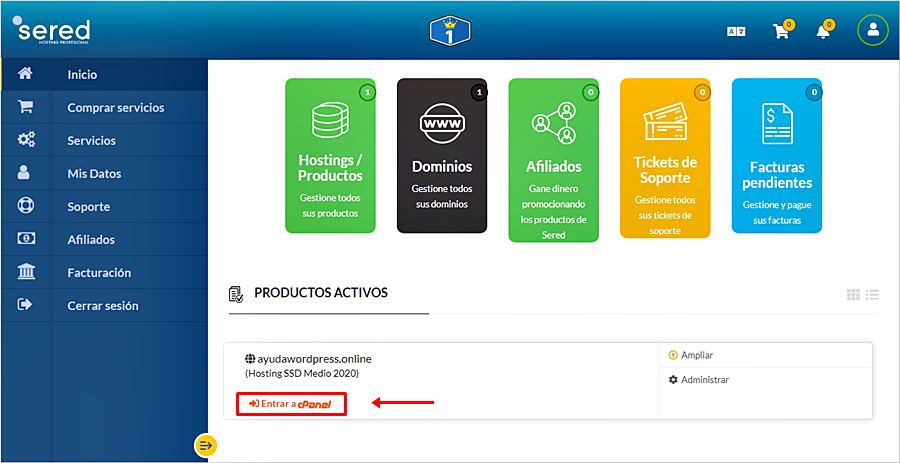
    Cómo configurar el redireccionamiento de un dominio de Sered

    Cuando estemos en el cPanel, debemos buscar el apartado Dominios y hacer clic en Redireccionamientos.

    ConfigurarRedireccionamientoDominioSered1

    En la página siguiente debemos seleccionar en el campo Tipo si queremos que sea de forma Permanente o Temporal. El campo http://(www.)? Deberás llenarlo si dispones de más de un dominio y seleccionar el deseado. Luego en /…

  • |

    Cómo cambiar la contraseña de una cuenta de correo en cPanel

    ¿Quieres modificar la contraseña de una cuenta de correo en cPanel? En esta guía que traemos hoy en Ayuda Hosting, estaremos hablando de cómo cambiar la contraseña de una cuenta de correo en cPanel de una forma rápida y en pocos pasos.

    También puedes echarle un vistazo a nuestra guía para activar el módulo Imagick desde PHP cPanel.

    Cómo cambiar la contraseña de una cuenta de correo en cPanel

    Si lo deseas, también puedes ver un videotutorial donde se explica cómo cambiar la contraseña de una cuenta de correo en cPanel.

    Cambiar contraseña de una cuenta de correo

    Primero, deberás ingresar al Área de clientes de Sered y entrar a tu cPanel.

    A2B0

    Una vez que ingreses a cPanel, debes buscar el apartado Correo Electrónico y hacer clic en Cuentas de correo electrónico.

    A2B1

    En el siguiente apartado estaremos viendo una lista con todos los correos electrónicos que tenemos creados. Para continuar, debemos hacer clic en Administrar, …

  • Cómo recuperarnos ante un desastre con JetBackup

    ¿Cómo recuperarnos ante un desastre con JetBackup? Cada proveedor de servicios se propone ofrecer un tiempo de actividad del 99,99%, un objetivo bastante noble de hecho. Sin embargo, la realidad demuestra que las interrupciones pueden ocurrir y ocurren de vez en cuando. Ya sea que ocurra durante un mantenimiento programado, fallas en la red, ataques DDoS, etc.

    También te puede interesar cómo restaurar copias de seguridad con JetBackup.

    Cómo recuperarnos ante un desastre con JetBackup

    Veamos el siguiente ejemplo. Una empresa de hosting tuvo una falla de red en su centro de datos. Los servidores cayeron y los sitios web quedaron completamente fuera de servicio. Ocurrió lo esperado, los clientes se molestaron y comenzaron a exigir la recuperación de los servicios contratados.

    El personal técnico del centro de datos estaba confundido y permaneció por un tiempo incapaz de resolver la causa de esta crisis en sus redes. Y más aún, el equipo técnico no estaba …

  • Cómo clonar una aplicación desde Installatron

    ¿Quieres clonar una aplicación desde Installatron? En la guía que traemos hoy en Ayuda Hosting mostraremos cómo clonar una aplicación desde Installatron en pocos pasos.

    Cómo clonar una aplicación desde Installatron

    Installatron es un plugin que viene incluido en cPanel y que es muy sencillo de usar. Al emplear Installatron contarás con más de 130 aplicaciones a tu disposición y que podrás instalar en pocos clic. Tendrás la posibilidad de comenzar un sitio web completo con gestores de noticias, chats, foros, galerías, calendarios, comercios electrónicos, blogs y demás.

    Es posible que también quieras conocer cómo importar una instalación de WordPress con Installatron.

    De hecho, dos de las herramientas más instaladas con Installatron son WordPress y PrestaShop. Si quieres saber más al respecto puedes visitar las guías de instalación de WordPress y PrestaShop con Installatron:

    Una vez dicho esto, ahora vamos a mostrar cómo clonar …

  • |

    Cómo activar el modo seguro en tu sitio web

    ¿Sabes qué es el certificado SSL para tu web? ¿Estas comenzando un sitio web y deseas que cuente con todos los elementos de seguridad correspondientes?

    Cuando empezamos un sitio web, es importante activar el modo seguro para así brindarles más seguridad y confianza a tus visitantes. Es por ello que en esta guía que traemos hoy para ustedes en Ayuda Hosting estaremos hablando de cómo activar el modo seguro para tu sitio web.

    Cómo activar el modo seguro en tu sitio web

    Básicamente, en este tutorial mostraremos qué es un certificado SSL, en qué nos puede ayudar y cómo activarlo en nuestro sitio web de WordPress. Si lo deseas, también puedes ver nuestro vídeo tutorial.

    Cómo activar el modo seguro en tu sitio web certificado SSL

    ¿Cómo activar el modo seguro en tu sitio web?

    Cuando visitamos un sitio web sin SSL (Secure Sockets Layer o Capa de Conexiones Seguras), por defecto, el navegador nos advierte que ese sitio web no es seguro. Esta es la razón …

  • Cómo reparar el error 502 Bad Gateway en WordPress

    Nadie desea ver un error 502 Bad Gateway en su sitio web de WordPress. Cuando este error aparece, tiene el potencial de ahuyentar a nuestros usuarios y visitantes. Peor aún, si nuestro sitio web está inactivo durante algunas horas, puede comenzar a deslizarse hacia abajo en las clasificaciones de los motores de búsqueda.

    Cómo reparar el error 502 Bad Gateway en WordPress

    Afortunadamente, saber lo que significa el error 502 Bad Gateway, y cómo solucionarlo, puede hacer que nuestro sitio de WordPress vuelva a funcionar sin problemas. Es evidente que esto significa invertir algo de tiempo para determinar la causa y solucionar el problema.

    En este artículo de Ayuda Hosting, veremos qué es y cómo reparar un error 502 Bad Gateway. Además, investigaremos qué puede estar causándolo. Luego, detallaremos al menos tres soluciones para eliminar el problema y lograr que los usuarios disfruten de nuestro contenido nuevamente.

    ¿Qué es el error 502 Bad Gateway?

    Antes de …

  • Cómo activar el módulo Imagick desde PHP cPanel

    En esta guía que traemos hoy en Ayuda Hosting estaremos hablando de cómo activar el módulo Imagick en PHP cPanel.

    Cómo activar el módulo Imagick desde PHP cPanel

    También te puede ser de gran utilidad nuestra guía sobre cómo cambiar la contraseña de una cuenta de correo en cPanel.

    Imagick es uno de los principales plugins necesarios para la manipulación de imágenes en nuestro sitio web. Para poder activarlo deberás tener acceso al cPanel de tu dominio.

    ImageMagick es un software capaz de convertir, crear, componer y crear imágenes en mapa de bits. Es capaz de escribir y leer imágenes en más de doscientos formatos diferentes. Podemos emplear los comandos que vienen con ImageMagick para modificar colores, tamaños, hacer transformaciones y rotar imágenes. Además, podemos aplicar efectos especiales o colocarles texto, formas y líneas.

    Es una excelente herramienta para el manejo de imágenes que proporciona una gran cantidad de opciones y comandos. Sin embargo, muchos blogueros emplean …

  • Cómo crear una web sencilla con cPanel en pocos minutos

    En este artículo de Ayuda Hosting, les mostraremos cómo crear una web sencilla con cPanel en pocos minutos mediante su Publicador de Sitios. cPanel es una herramienta de panel de control que nos permite crear páginas web sencillas y muy profesionales en poco tiempo. Esta herramienta viene incluida en la mayoría de las cuentas de hosting.

    Cómo crear una web sencilla con cPanel en pocos minutos

    ¿Cuál es el objeto de crear una web sencilla con cPanel?

    No todos los usuarios desean tener un sitio web extenso y muy elaborado en Internet. Sin embargo, muchos estarían de acuerdo en tener un sitio web compacto con información sencilla para promocionarse profesionalmente.

    Por lo general, los profesionales independientes serían los más interesados en esta idea. Es una forma de estar presente en Internet y de poseer direcciones de correo en un dominio propio. Una web sencilla nos serviría como tarjeta de presentación en la web, sin necesidad de desarrollar un …

  • cPanel vs Plesk, pros y contras

    En este artículo de Ayuda Hosting, les mostraremos una comparación de cPanel vs Plesk, pros y contras. Si estamos a punto de elegir un proveedor de alojamiento web para nuestro próximo proyecto, lo primero que debemos considerar es cuál de los paneles de control del alojamiento web más populares será mejor para nosotros. Aquí es donde entra en juego el tema de cPanel vs Plesk.

    cPanel vs Plesk, pros y contras

    Los dos son los paneles de control más populares para servidores web y también las mejores soluciones que el mercado tiene para ofrecer.

    A continuación, daremos una mirada profunda a cPanel vs Plesk y los compararemos uno al lado del otro. También, hablaremos de todos los pros y contras, las similitudes y diferencias entre ambos. Además, haremos una introducción a los paneles de control de los alojamientos web en general.

    Esto es todo lo que necesitamos saber sobre cPanel vs Plesk:

    ¿Qué es

    …
  • |

    Solución al error “No disponible por mantenimiento programado”

    ¿Queres obtener la solución al error “No disponible por mantenimiento programado”? Desde hace algún tiempo, WordPress actualiza en forma automática sus versiones menores. Esto nos facilita un poco el trabajo de actualización de WordPress. Sin embargo, se genera en algunos casos, un mensaje de error en la plataforma que dice lo siguiente: “No disponible por mantenimiento programado. Vuelve a comprobar el sitio en unos minutos”. El mensaje se hace más frecuente si nuestro sitio web se encuentra alojado en un hosting compartido. Este error produce una parálisis momentánea de nuestro sitio web que lo deja inoperativo e inaccesible.

    Si tienes una tienda en línea, puede que te interese conocer también los errores más comunes en WooCommerce.

    En esta oportunidad en Ayuda Hosting, les mostraremos cómo solucionar el error No disponible por mantenimiento programado, el cual se produce en la plataforma de WordPress.

    Solución al error “No disponible por mantenimiento programado”

    ¿Cuál es la

    …
  • |

    Cómo hacer frente a algunos errores en WordPress

    ¿Sabes cómo hacer frente a algunos errores inesperados en WordPress? Ciertos errores de WordPress han sido solucionados con base a la experiencia de algunos usuarios. Muchos de estos errores surgen inesperadamente y sin una causa precisa a la vista. Sin embargo, todos ellos tienen solución.

    En esta oportunidad en Ayuda Hosting, les mostraremos cómo hacerle frente algunos errores en WordPress de una manera sencilla y segura.

    También puede que quieras solucionar algunos errores de RSS Feed en WordPress.

    Cómo hacer frente a algunos errores en WordPress

    ¿Cómo hacer frente a algunos errores en WordPress?

    Cuando se presenta un error, lo primero que tenemos que hacer es conservar la calma. Mantener la calma ayuda a no desesperarse y buscar la causa de los errores. Esto nos ayudará a resolver los inconvenientes de forma rápida y consciente.

    «Internal Server Error»

    Cómo hacer frente a algunos errores en WordPress

    El origen de este error puede ser múltiple. Esto significa que tendremos que atacarlo de distintas maneras para …

  • |

    Cómo solucionar el syntax error en WordPress

    ¿Sabes cómo solucionar el syntax error en WordPress? En muchas publicaciones y tutoriales de WordPress se invita al usuario a modificar o agregar códigos en el archivo functions.php del tema que utilizamos. Esta es una técnica que no se debe sobrevalorar. Cualquier error, por más pequeño que sea, hará que nuestra web quede inutilizada. Un error causado por un código mal redactado hará que aparezca, en la parte pública de nuestra web, una advertencia de syntax error o la pantalla completamente en blanco. Lo primero que siente un usuario sin mucha experiencia en WordPress, es pánico.

    Si en algún momento estamos involucrados en algo similar, lo primero que debemos hacer es mantener la calma. Esto tiene solución. En esta oportunidad en Ayuda Hosting, les mostraremos cómo solucionar el syntax error en WordPress de una manera sencilla y en pocos pasos.

    Cómo solucionar el syntax error en WordPress

    En primer lugar lo que debemos hacer, si tenemos …

  • | |

    Cómo contar con un cliente FTP en el backoffice de WordPress

    ¿Tienes siempre disponible un cliente FTP en el backoffice de WordPress? Es importante tener a mano un cliente FTP en nuestro sitio de WordPress. Es la mejor forma de acceder a todos los archivos de nuestro sitio. Siempre encontraremos plugins a disposición y gratuitos como FileZilla. Lo ideal es tener un cliente FTP integrado en nuestro backoffice sin que tengamos que instalarlo a cambio de permisos. En algunos casos, sin saber cómo hacer su instalación.

    Cómo contar con un cliente FTP en el backoffice de WordPress

    En este artículo de Ayuda Hosting, les mostraremos cómo contar con un cliente FTP en el backoffice de WordPress.

    Es posible que también te interese cómo conectar FTP por medio de SSL.

    ¿Cómo integrar un cliente FTP en el backoffice de WordPress?

    Iniciaremos instalando y activando el plugin File Manager de WordPress. Para información sobre cómo instalar plugins de WordPress, recomendamos visitar nuestro tutorial en Ayuda Hosting.

    Luego que hemos …

  • |

    Cómo configurar una cuenta FTP de WinSCP en Cyberneticos

    En esta oportunidad en Ayuda Hosting, les mostraremos cómo configurar una cuenta FTP en WinSCP en Cyberneticos. WinSCP es un gestor gratuito FTP que junto a FileZilla es de los más empleados en la web.

    También puede en que estés interesado en cómo configurar el gestor FTP Cyberduck en Cyberneticos.

    Cómo configurar una cuenta FTP de WinSCP en Cyberneticos

    A continuación, explicaremos cómo configurar del gestor FTP WinSCP, el cual puede ser descargado por medio de tu sitio web.

    BANNER-HOSTING-WORDPRESS-FINAL

    ¿Cómo configurar una cuenta FTP en WinSCP?

    Después de instalar la última versión de WinSCP en nuestro equipo, debemos seguir a ejecutarlo. Una vez ejecutado, en la pantalla nos aparecerá lo siguiente:

    Cómo configurar una cuenta FTP en WinSCP en Cyberneticos

    A continuación, y antes de introducir los datos de acceso FTP, tendremos que cambiar el protocolo de SFTP a FTP.

    Cómo configurar una cuenta FTP en WinSCP en Cyberneticos

    Una vez realizado el paso anterior, colocaremos los datos correspondientes al acceso FTP del plan de hosting contratado. Los datos como tal …

  • |

    Cómo configurar el gestor FTP Cyberduck en Cyberneticos

    ¿Sabes cómo configurar el gestor FTP Cyberduck en Cyberneticos? En esta oportunidad en Ayuda Hosting te mostraremos cómo hacerlo.

    También puedes visitar nuestra guía para configurar correo en Mail, iPhone y iPad en Cyberneticos.

    Cómo configurar el gestor FTP Cyberduck en Cyberneticos

    ¿Qué es Cyberduck?

    Cyberduck es una herramienta de código abierto FTP, Rackspace Cloud, SFTP, WebDAV, Amazon S3 y Google Docs hecha para los sistemas operativos Windows, Mac y OS. La puedes descargar ingresando directamente en su página web.

    BANNER-HOSTING-SSD

    ¿Cómo configurar Cyberduck en Cyberneticos?

    Después que hemos instalado Cyberduck en nuestro PC, podemos ejecutarlo, haciendo que nos aparezca la siguiente imagen:

    Cómo configurar el gestor FTP Cyberduck en Cyberneticos

    Una vez que hemos abierto Cyberduck FTP, introducimos los datos que corresponden al acceso FTP del plan de hosting que tenemos. Los datos los puedes encontrar de dos formas:

    • En el correo electrónico de bienvenida cuando contratamos el plan de Hosting al que queremos acceder.
    • Generando una cuenta FTP en nuestro panel de
    …