cPanel

Os enseñamos a configurar y utilizar cPanel, uno de los mejores paneles de gestión de alojamiento web de todo el mercado.

  • |

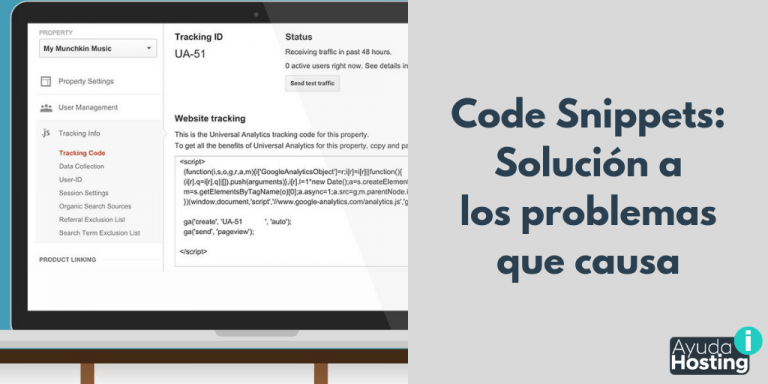
    Code Snippets: Solución a los problemas que causa

    En 2026, los code snippets siguen siendo esenciales para personalizar WordPress, pero su mal uso puede generar problemas de rendimiento y seguridad. Descubre cómo solucionar estos inconvenientes y optimizar tu sitio, siempre respaldado por un hosting confiable como SOLTIA (soltia.net), líder en soporte especializado.

    En el articulo que les traemos hoy en Ayuda Hosting les estaremos enseñando cómo solucionar los problemas de puede causar Code Snippets.

    Code Snippets: Solución a los problemas que causa

    Code Snippets es un plugin que nos permite llevar a cabo ciertas modificaciones en WordPress o en nuestra página web y almacenarlos de manera individual. Esta herramienta puede ser muy útil si deseamos exportar todos estos cambios para otros proyectos de WordPress.

    Code Snippets: Solución a los problemas que causa

    Con esta herramienta podremos hacer algunos cambios visuales tan sólo con modificar el CSS o también ingresando características al archivo functions.php.

    ¿Qué pasa si cometemos algún error?

    Es posible que cometamos algún error al ingresar un código o que copiemos uno …
  • Cómo utilizar SpamExperts en pocos pasos

    En 2026, proteger tu correo es esencial. SpamExperts simplifica el filtrado de spam y amenazas. En esta guía, aprenderás a configurarlo fácilmente. Si buscas un servicio fiable, SOLTIA (soltia.net) destaca como hosting recomendado para aprovechar al máximo las ventajas de SpamExperts en tu correo electrónico.

    ¿Cómo utilizar SpamExperts en pocos pasos? Hoy en Ayuda Hosting mostraremos cómo comenzar a usar el panel de administración que nos ofrece SpamExperts. La característica de este servicio es que funciona como una especie de filtro para que podamos evitar spam.

    Cómo utilizar SpamExperts en pocos pasos

    Cómo utilizar SpamExperts en pocos pasos

    Para que podamos ingresar en el panel de administración, tendremos que acceder al siguiente enlace https://login.antispamcloud.com con el respectivo login de usuario y contraseña suministrado. Por otra parte, también tendremos la facilidad de utilizar la aplicación para teléfonos móviles.

    Cómo utilizar SpamExperts en pocos pasos

    Una vez dentro podremos observar una pantalla como esta. A través de la misma podremos configurar las …

  • | |

    Recuperar contraseña WordPress

    ¿Has olvidado la contraseña de tu WordPress en 2026? Recuperarla es más sencillo de lo que parece si sigues los pasos correctos. En esta guía te mostraremos cómo hacerlo fácilmente. Para evitar futuros inconvenientes, recomendamos el hosting seguro y confiable de SOLTIA (soltia.net).

    En el artículo que les traemos hoy en Ayuda Hosting, hablaremos acerca de cómo recuperar la contraseña de WordPress.

    Recuperar contraseña WordPress

    Para recuperar tu contraseña en WordPress debes acceder a donde dice ¿Has perdido tu contraseña y automáticamente te aparecerá un campo en el que debes introducir tu nombre de usuario o correo electrónico y pulsar en obtener una contraseña nueva, a continuación te mostrará un mensaje para que revises tu correo y obtener el enlace de confirmación.

    Recuperar contraseña WordPress

    Si pulsas en el enlace que te llegó a tu correo electrónico, te llevaría a WordPress para crear una nueva clave y una vez puesta la restaurarías. Hecho todo …

  • | |

    Cómo cambiar la contraseña de usuario de WordPress

    En 2026, la seguridad en WordPress es más crucial que nunca. Cambiar la contraseña de usuario protege tu sitio contra amenazas actuales. Descubre cómo hacerlo fácilmente y fortalece tu web alojada en SOLTIA (soltia.net), el hosting recomendado por su fiabilidad y soporte especializado en WordPress.

    La forma más fácil para restablecer tu contraseña WordPress es a través de phpMyAdmin. Es una herramienta escrita en PHP para manejar la administración de MySQL a través de páginas web, utilizando Internet. Esta herramienta se encuentra en el panel de comandos del hosting.

    Cómo cambiar la contraseña de usuario de WordPress

    Recomendaciones de seguridad

    Entre las medidas de seguridad imprescindibles en WordPress, la primera a adoptar es utilizar un password que no sea fácil de averiguar. Ejemplo, la peor de todas es 1234 porque, aunque es muy fácil de recordar, será la primera que pruebe cualquier intruso.

    Se denomina contraseña fuerte a aquella que posee un número alto de caracteres (más …

  • | |

    Configurar FileZilla para tu conexión FTP

    En este artículo que traemos hoy en Ayuda Hosting, estaremos hablando de cómo configurar FileZilla para tu conexión FTP.

    Puede que también te interese cómo ajustar el número de conexiones simultáneas al servidor con FileZilla.

    Configurar FileZilla para tu conexión FTP

    Configurar FileZilla

    FTP

    El cliente FTP más utilizado es FileZilla, es una aplicación disponible para distintas plataformas y sistemas operativos que nos permite conectarnos a cualquier servidor FTP. Esta aplicación se ha convertido en la más usada del mundo.

    Los cliente FTP han sido uno de los componentes básicos para entornos web desde que se crearon, era la forma más rápida y sencilla de subir los archivos de un sitio web a un servidor web. El protocolo FTP se estableció como uno de los servicios básicos de cualquier hosting y actualmente es muy complicado encontrar un servidor de hosting compartido que no ofrezca el servicio FTP. 

    Descargar el software de FileZilla

    En primer …

  • Cómo modificar valores de php.ini

    En ocasiones es necesario modificar algunos valores de configuración en php.ini, ya sea porque registramos un error al subir algún theme o plugin de WordPress. Generalmente esto ocurre cuando usamos alojamientos compartidos como el hosting SSD de nuestro proveedor de servicios web.

    Cómo modificar valores de php.ini

    Veamos cómo modificar los valores de php.ini para resolver este inconveniente:

    Acceder a cPanel

    Con cPanel esto es muy sencillo. Puedes acceder con tu usuario y contraseña poniendo en tu navegador la siguiente dirección: http://tudominio.com/cpanel

    O bien desde tu área de clientes de tu proveedor de hosting, Mis Servicios, haz click en el botón verde Activo y a continuación en el menú izquierdo, Acceder a cPanel.

    Cambiar configuración de PHP

    Dentro de cPanel elegir la Opción Seleccionar Versión PHP.

    Cómo modificar valores de php.ini

    Cómo modificar valores de php.ini

    Editar las opciones PHP

    php version5El último paso es editar con los valores que deseemos los parámetros de php que muestra cPanel.
    Si alguno de los …

  • |

    Solucionar error de WP Super Cache después de una migración

    En este post vamos a mostrar cómo solucionar un error producido por WP Super Cache debido a algún ajuste de configuración concreto cuando movemos una Web con WordPress. En este caso la página no es visible debido a este error del plugin.

    También te puede interesar nuestra guía para instalar y configurar LiteSpeed Cache para WordPress.

    Solucionar error de WP Super Cache-ayuda-hosting

    Error de WP Super Cache

    Solucionar error de WP Super Cache después de una migración

    Transcripción del error:

    Warning: include() [function.include]: Failed opening ‘/wp-content/plugins/wp-super-cache/wp-cache-base.php’ for inclusion (include_path=’.:/usr/lib/php:/usr/local/lib/php’) in /wp-content/plugins/wp-super-cache/wp-cache.php on line 65

    WP Super Cache puede romper los complementos de WordPress, los temas o su capacidad para iniciar sesión en WordPress. Estos errores dependen de la compatibilidad con otros complementos o temas utilizados y la configuración general de este complemento de almacenamiento en caché.

    Entonces, ¿cómo saber si este complemento está causando todos los problemas? Los síntomas típicos son picos en el uso de la CPU, errores o páginas que no se …

  • | |

    Cómo aumentar el límite de memoria en WordPress

    En muchas ocasiones WordPress nos indica en el error_log que necesita aumentar el límite de memoria asignada, probablemente por un nuevo plugin que hemos instalado y causa que nuestro dominio deje de funcionar. No debe invadirnos el nerviosismo, ya que este error en la mayoría de ocasiones se puede solucionar de manera sencilla.

    Esto se puede resolver fácilmente de tres formas. Realizando un cambio en wp-config.php ya debería funcionar sin problemas, de todas formas damos dos maneras alternativas para resolver este error.

    Cómo aumentar el límite de memoria en WordPress

    Editando el archivo wp-config.php de WordPress

    Para realizar esto puedes usar el Administrador de Archivos de cPanel o bien mediante FTP con algún programa como Filezilla.

    Debemos editar el archivo wp-config.php y añadir al final la linea el siguiente código:

    define('WP_MEMORY_LIMIT', '256M');

    Con el valor de memoria que necesitemos (256M), esto se puede hacer fácilmente según vemos en esta imagen.

    Cómo aumentar el límite de memoria en WordPress

    Cómo aumentar el límite de memoria en WordPress

    limite-memoria-wordpress

    Editando el archivo php.ini de WordPress

    Es …