cPanel

Os enseñamos a configurar y utilizar cPanel, uno de los mejores paneles de gestión de alojamiento web de todo el mercado.

  • Crear usuarios MySQL y otorgar permisos: guía CLI

    Crear usuarios MySQL y otorgar permisos: guía CLI

    Crear usuarios MySQL y gestionar sus permisos desde la línea de comandos es una de esas tareas que cualquier administrador de servidores acaba haciendo con los ojos cerrados. O casi. En esta guía vas a aprender a crear usuarios MySQL, asignarles contraseñas seguras y otorgar privilegios de forma granular mediante CREATE USER y GRANT, todo desde la consola. Los pasos funcionan igual en MySQL que en MariaDB, y son la base para instalar o mantener aplicaciones como WordPress sin dejar la puerta abierta.

    Cómo acceder a MySQL desde la línea de comandos

    Primero hay que autenticarse en el servidor de bases de datos. Lo básico:

    mysql -u root -p

    Con esto te conectas como root y MySQL te pedirá la contraseña de forma interactiva. Mejor así que pasarla en texto plano, evidentemente. ¿Y si el servidor es remoto? Añades el parámetro -h con la IP o el nombre del host:…


  • Tamaño máximo de subida de archivos en PHP y Nginx: guía

    Tamaño máximo de subida de archivos en PHP y Nginx: guía

    Ajustar el tamaño máximo de subida de archivos es una de las dudas que más veo repetirse entre administradores de servidores y usuarios de WordPress, sobre todo cuando aparece el famoso error HTTP 413 o ese mensaje de «El archivo subido excede la directiva upload_max_filesize». En Apache, con un .htaccess casi siempre basta. Pero en un entorno PHP-FPM con Nginx la cosa cambia: la configuración se reparte entre dos capas y las dos tienen que ir sincronizadas. Aquí explico por qué cada una limita por separado y cómo tocar cada directiva sin equivocarte.

    Por qué PHP y Nginx limitan el tamaño de subida por separado

    Cuando alguien sube un archivo a tu servidor, la petición pasa primero por Nginx y solo después llega a PHP-FPM. Cada capa trae sus propios controles de seguridad. Nginx decide cuántos bytes acepta en el cuerpo de una petición HTTP antes de rechazarla; PHP, por …

  • Restaurar base de datos MySQL desde archivo .sql por SSH

    Restaurar base de datos MySQL desde archivo .sql por SSH

    Restaurar una base de datos MySQL desde un archivo .sql por SSH es lo más rápido y fiable cuando toca recuperar o migrar datos. Sobre todo si el archivo pasa de los límites de importación de phpMyAdmin (y pasa, casi siempre). Aquí vas a encontrar los requisitos previos, el comando exacto y ejemplos reales paso a paso. Y si prefieres no tocar nada, en RedServicio (redservicio.net) lo hacemos por ti: soporte profesional para incidencias con bases de datos y servidores.

    Requisitos previos: acceso SSH y datos de conexión a la base de datos

    Antes de empezar, necesitas cuatro cosas:

    • Acceso SSH al servidor: un cliente como Terminal (Linux/macOS), PuTTY o Windows Terminal, y que el hosting permita conexiones SSH (la mayoría de hostings con cPanel, Plesk o VPS lo permiten).
    • Datos de conexión MySQL: nombre de la base, usuario y contraseña. Si trabajas con WordPress, están en el wp-config.php. Si
    …
  • Migrar base de datos MySQL grande por SSH: guía completa

    Migrar base de datos MySQL grande por SSH: guía completa

    Por qué migrar base de datos MySQL por SSH y no con phpMyAdmin

    Cuando la base de datos que quieres trasladar pesa lo suyo (digamos a partir de 100-200 MB), phpMyAdmin se queda corto. Y no por capricho: los límites de subida de PHP —suelen ser 2M, 8M o 64M según el hosting—, los tiempos de espera del servidor web y la memoria disponible provocan que la importación se caiga a mitad de proceso. Resultado: una base de datos corrupta o incompleta. Lo he visto más de una vez.

    La línea de comandos vía SSH trabaja directo sobre el servidor, sin intermediarios. Un archivo de 2 GB que phpMyAdmin jamás llegaría a importar se traslada en minutos con mysqldump y mysql. El proceso, además, es reanudable y scriptable. Mucho más fiable, en fin.

    Requisitos previos antes de migrar base de datos MySQL

    Antes de tocar nada, asegúrate de tener …

  • Aumentar max_execution_time en PHP

    Aumentar max_execution_time en PHP

    Por qué es necesario aumentar max_execution_time en PHP

    Esa pantalla blanca con el mensaje Fatal error: Maximum execution time of 30 seconds exceeded es una de las cosas más frustrantes que le pueden pasar a un administrador. Te detiene en seco. Esta directiva marca el tiempo máximo que el intérprete de PHP permite correr un script antes de cortarlo por seguridad. La necesidad de aumentar max_execution_time aparece cuando tareas reales y legítimas —como una importación masiva de datos, una copia de seguridad compleja o el procesamiento de imágenes pesadas— se quedan a medias por superar el límite por defecto.

    Lo normal es que PHP venga configurado con 30 o 60 segundos. Para cargar una página rápida, está bien. Pero para operaciones que exigen más de la CPU o del disco, es poco tiempo. Si gestionas sitios web serios o servidores propios, ajustar este parámetro deja de ser opcional y pasa …

  • Cambiar hosting sin perder SEO

    Cambiar hosting sin perder SEO

    A la hora de cambiar de hosting, el miedo a perder posicionamiento es real. Cualquiera que administre una web se pone nervioso solo de pensarlo. Existe la idea de que mudar de servidor es como abrir una puerta y dejar que el tráfico se escape, o que Google te penalizará por ello. Pero la cosa es que, si haces los deberes bien y el proceso es técnico y ordenado, no solo no pierdes visibilidad, sino que puedes ganar. A veces es el empujón que necesitaban los Core Web Vitals. Vamos a ver el protocolo exacto para que el cambio sea invisible para los buscadores.

    Por qué el hosting afecta a tu SEO

    Antes de liarnos con cables y configuraciones, hay que entender una cosa simple: Google se fija en la experiencia del usuario. Y tu proveedor de hosting tiene la llave de dos factores que el algoritmo vigila de …

  • cPanel: ¿Qué es y cómo usarlo?

    Para gestionar de manera eficiente los aspectos técnicos de una web se requiere de una herramienta versátil que simplifique las tareas complejas relacionadas con el alojamiento web y la administración del servidor, por eso cPanel se ha establecido como la mejor solución.

    Cpanel es una interfaz de control basada en web muy intuitiva con características muy potentes que ofrece una experiencia de administración de hosting sin complicaciones. En este artículo exploraremos en los detalles y ventajas de cPanel y puedas tener mayores conocimientos para la optimización de tu web.

    Qué es cPanel Ventajas y Desventajas

    ¿Qué es cPanel y para qué sirve?

    cPanel es una interfaz gráfica basada en Linux (sistema operativo de código abierto y gratuito) que sirve para administrar cuentas de hosting. Cuenta con varias herramientas que sirven para la configuración y edición de un sitio web.

    Con cPanel, los usuarios pueden realizar una variedad de tareas relacionadas con la gestión de su …

  • Cómo restaurar copias de seguridad con JetBackup 5

    ¿Sabes cómo restaurar copias de seguridad con JetBackup? Es importante mantener nuestro blog o sitio web funcionando correctamente. Es por ello que mostraremos en esta oportunidad en Ayuda Hosting, esta herramienta esencial para el usuario.

    Esta herramienta está diseñada para descargar o restaurar, cualquier copia de seguridad de nuestro sitio web. Esto, en el caso de que algún error, bien sea de programación o causado por alguna actualización, deje nuestro sitio web inestable.

    Cómo restaurar copias de seguridad con JetBackup

    ¿Qué es JetBackup?

    JetBackup es un poderoso plugin desarrollado para descargar o restaurar copias de seguridad en cPanel. Además, nos permite tener a resguardo respaldos de todos nuestros archivos en unidades de almacenamiento externas. Esto garantizará que nuestro sitio web pueda ser activado nuevamente en caso de error fatal. Asimismo, podemos emplearlo para crear un nuevo punto de restauración de nuestro sitio web.

    Muchos proveedores de hosting usan Jetbackup como gestor de copias de seguridad …

  • Cómo utilizar JetBackup 5 en cPanel

    ¿Sabes cómo utilizar JetBackup 5 en cPanel? JetBackup lanzó su versión 5 en enero de 2021 y para esta fecha (agosto 2022) ya se ha actualizado a la versión 5.2.9.

    JetBackup 5 utiliza un nuevo núcleo e introduce una nueva estructura y motor de respaldo. Con eso no habrá actualización directa de la versión 4 a la versión 5. Adicionalmente, las copias de seguridad generadas en JetBackup 4 no son compatibles con JetBackup 5.

    Cómo utilizar JetBackup 5 en cPanel

    Cómo utilizar JetBackup 5 en cPanel

    Beneficios del nuevo núcleo y estructura de JetBackup

    Esta versión de JetBackup permite:

    ✅ Flexibilidad para admitir múltiples paneles y sistemas operativos. Además, es independiente de la plataforma.

    ✅ Control más granular sobre copias de seguridad y restauraciones.

    ✅ Posibilidad de restaurar una cuenta en múltiples plataformas y paneles de control.

    ✅ Mejoras en el rendimiento y la eficiencia de las copias de seguridad.

    Adicionalmente, las notas de esta versión proporcionan un resumen de las …

  • Cómo reparar el error de carpeta de destino ya existente en WordPress

    ¿Sabes cómo reparar el error de carpeta de destino ya existente en WordPress? Podemos encontrar el error de carpeta de destino ya existente en WordPress al instalar un plugin o tema en WordPress. Este error en es fácil de solucionar porque es un error que se explica por sí mismo, lo que significa que no tenemos que preocuparnos por encontrar la causa detrás del error.

    Muchos de los usuarios de WordPress enfrentan este error bastante común en WordPress, especialmente los blogueros que trabajan con muchos temas y complementos. El error de la carpeta de destino ya existe puede ser un error molesto porque no nos permite instalar el plugin que deseamos, lo que puede afectar el desarrollo de nuestro sitio web.

    Cómo reparar el error de carpeta de destino ya existente en WordPress

    En este artículo de Ayuda Hosting, les mostraremos cómo solucionar este error de carpeta de destino ya existente en WordPress de una manera sencilla y en pocos pasos.…

  • |

    Cómo resolver el problema de las redirecciones en cPanel para WordPress

    ¿Sabes cómo resolver el problema de las redirecciones que no funcionan en cPanel para tu sitio web de WordPress? En algunos casos, las redirecciones no funcionan con solo agregarlas a nuestro cPanel. Sin embargo, no es tan difícil resolver el problema.

    Cómo resolver el problema de las redirecciones en cPanel para WordPress


    Si hemos configurado una redirección empleando el icono de redireccionamiento de cPanel, es posible que este no funcione o funcione de manera incorrecta. La causa del problema radica en que cuando usamos esta opción en cPanel, esta interface crea una nueva regla al final del archivo .htaccess para que la redirección se ejecute en el orden que le corresponde.

    Debido a que existen otras reglas, antes de esta última que hemos agregado, puede ocurrir que las reglas ya existentes entren en conflicto con la nueva. Esto trae como consecuencia que el redireccionamiento agregado por nosotros no funcione o funcione de manera irregular.

    La forma de solucionar este …

  • Cómo depurar WordPress con cPanel

    ¿Quieres depurar WordPress con cPanel? WordPress es una herramienta bastante amigable para el usuario haciendo que solo deban preocuparse por instalar temas, plugins y sus actualizaciones. A pesar de que esta plataforma no es complicada de manejar, es importante destacar que se le debe hacer su correcto mantenimiento. Es por ello que en esta guía que traemos hoy en Ayuda Hosting, te estaremos mostrando cómo depurar WordPress con cPanel.


    Cómo depurar WordPress con cPanel


    WordPress cuenta con herramientas de depuración integradas, pero puede ser un poco complicado, además, te quitarán mucho tiempo. Normalmente están desactivadas por defecto y no pueden ser configuradas desde la interfaz de la web.

    Por esa razón, cuentas con WordPress Toolkit, haciendo que depurar WordPress sea mucho más rápido, contando con una interfaz intuitiva que te ayudará a conseguir errores en tu sitio.

    Esta guía abordará tres temas:

    • Activar y configurar el modo depuración de WordPress.
    • Identificar
    …
  • Cómo visualizar estadísticas de tu sitio con AWStats

    ¿Quieres observar los datos de tu sitio con AWStats? En esta guía que traemos hoy en Ayuda Hosting, hablaremos de cómo visualizar las estadísticas de nuestro sitio con AWStats.

    AWStats es un programa creado específicamente para generar informes sobre estadísticas, en especial sobre el tráfico de un sitio web, basado en archivos logs del servidor. Esta herramienta se encarga de analizar datos como el FTP, el correo, el streming o servidor, soporta una gran variedad de formatos como IIS, Apache, WebStar, y muchos más.

    Cómo visualizar estadísticas de tu sitio con AWStats

    También cuentas con un videotutorial donde se te brindará toda la información de manera detallada sobre cómo visualizar estadísticas de tu sitio con AWStats.

    Estadísticas de tu sitio con AWStats

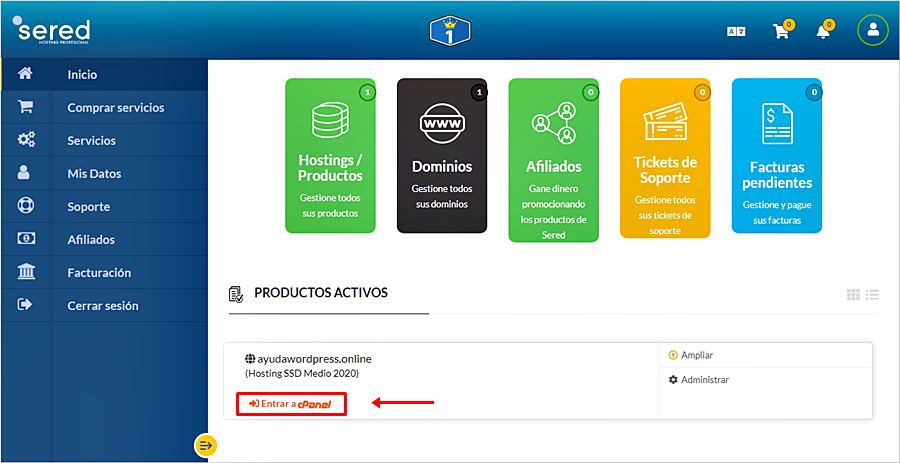
    Primero, debemos ingresar al Área de clientes de Sered para así poder ingresar directamente a cPanel.

    a1b2

    Al ingresar a cPanel debemos ir a la sección de Métricas y hacer clic en …

  • Cómo observar las estadísticas de Webalizer

    ¿Quieres echarle un vistazo a las estadísticas de tu sitio en Webalizer? En esta guía que traemos hoy en Ayuda Hosting, estaremos hablando de cómo observar las estadísticas de Webalizer.

    También puedes echarle un vistazo a nuestra guía para visualizar estadísticas de tu sitio con AWStats.

    Webalizer es una herramienta que funciona para analizar estadísticas y producir tanto gráficas y tablas que ayudan a visualizar quien está visitando nuestro sitio web.

    Cómo observar las estadísticas de Webalizer

    También puedes ver un videotutorial donde explicamos detalladamente cómo observar las estadísticas de Webalizer.

    Estadísticas de Webalizer

    Para gestionar las estadísticas de nuestro dominio contratado con Sered debemos ingresar en el Área de clientes y así entrar en el cPanel.

    Cómo observar las estadísticas de Webalizer

    Cuando ingresemos al cPanel debemos buscar el apartado Métricas y seleccionar Webalizer FTP.

    Cómo observar las estadísticas de Webalizer

    A continuación, estaremos observando los dominios y subdominios, los cuales, cada uno de ellos disponen de sus estadísticas. Ahora, hacemos …