Plugin

  • |

    Cómo ocultar la barra de administración de WordPress

    ¿Te has preguntado cómo ocultar la barra de administración de WordPress? Si estamos logueados en nuestro sitio de WordPress, en la vista pública de una página, notamos que la barra de administración de WordPress continúa apareciendo en la parte superior de la página. Para algunos usuarios esto resulta algo molesto. Muchos se habrán preguntado ¿cómo ocultarla automáticamente o convertirla en un botón?

    Esta barra es posible desactivarla u ocultarla, de manera muy sencilla, desde nuestro perfil. Podemos hacerlo para todos los usuarios a excepción de los administradores. No olvidemos que cuando esta barra está oculta ya no dispondremos de los atajos que nos pueden servir de ayuda en un determinado momento.

    En esta oportunidad en Ayuda Hosting, les mostraremos cómo ocultar parcialmente la barra de administración de WordPress.

    Cómo ocultar la barra de administración de WordPress

    Ocultando la barra de administración de WordPress

    Iniciaremos instalando y activando el plugin Admin Bar Button de WordPress. Para información sobre …
  • |

    Cómo agregar códigos en varias partes de los posts sin FTP

    ¿Sabes cómo agregar códigos en varias partes de los posts sin FTP? En algunas ocasiones tenemos que insertar códigos en el header, footer y hasta en el cuerpo de los post de nuestro sitio web de WordPress. Por otro lado, los clientes FTP también nos permiten acceder a los archivos y directorios para realizar modificar nuestros post, de acuerdo con nuestras necesidades.

    Cómo agregar códigos en varias partes de los posts sin FTP

    En este tutorial de Ayuda Hosting, les mostraremos cómo agregar códigos en varias partes de los posts sin FTP.

    Agregando códigos con un plugin

    Iniciaremos instalando y activando el plugin Head, Footer and Post Injections de WordPress. Para información sobre cómo instalar plugins de WordPress, recomendamos visitar nuestro tutorial en Ayuda Hosting.

    Una vez activado el plugin, nos vamos a Ajustes -> Header and Footer para introducir un código personalizado. Una vez dentro, apreciamos varias pestañas, cada una con un formulario.

    Agregando códigos en el

    …
  • |

    Cómo ver el historial de cambios en WordPress

    ¿Estás interesado en ver el historial de cambios en WordPress? Una de las tareas que debemos incluir en nuestra agenda, es la verificación periódica de los cambios ocurridos en nuestro sistema de gestión de contenidos (CMS). Más aún si tenemos una web multiusuario.

    En lo que respecta a las redes sociales los cambios que hacemos en nuestro perfil podemos revisarlos muy fácilmente. Sin embargo, en WordPress las acciones que realizan los usuarios son diversas y es un poco más difícil de controlar. Es por esta razón que en Ayuda Hosting, les mostraremos cómo ver el historial de cambios en un sitio WordPress de una manera sencilla y en pocos pasos.

    Cómo ver el historial de cambios en WordPress

    ¿Por qué debemos consultar el historial de cambios?

    En WordPress podemos contar con la ayuda de varios usuarios en la labor administrativa. Todos los usuarios se rigen por roles que determinan sus responsabilidades y limitaciones. Y una forma de …

  • |

    Cómo agregar columnas en posts y páginas de WordPress

    ¿Sabes cómo agregar columnas en posts y páginas de WordPress? Si has intentado agregar columnas en tus posts de WordPress, te habrás dado que con este CMS no es posible. No existe por defecto, una forma de agregar texto en columnas en el editor de contenido de WordPress.

    En esta oportunidad en Ayuda Hosting, les mostraremos como agregar columnas en posts y página de WordPress.

    Cómo agregar columnas en posts y páginas de WordPress

    ¿Por qué añadir columnas?

    Por lo general, en un blog el contenido se encuentra distribuido a todo lo ancho de la página. Es una forma que tienen los temas de mostrar con mayor detalle los posts y las páginas. Si nos basamos en la accesibilidad, es una forma de mostrar texto mucho más legible. Esto es debido a que el empleo de columnas resulta algo incómodo para quienes tienen problemas visuales.

    Sin embargo, encontraremos diseños con columnas. Sobre todo, en blogs de opinión dónde …

  • |

    Cómo deshabilitar el clic derecho del mouse en WordPress

    ¿Sabes cómo deshabilitar el clic derecho del mouse en WordPress? Una de las formas de apropiación más conocidas en Internet es el uso de información sin autorización de sus autores. Esta es una violación clara de violación del derecho de autor. Uno de los instrumentos más empleados para adueñarse de cierta información en internet es el mouse o ratón. Cuando hacemos clic con el botón derecho del mouse, obtenemos una cantidad de opciones que nos permiten acceder a contenidos, hacer copias o guardar archivos y elementos multimedia.

    En esta oportunidad de Ayuda Hosting, les mostraremos como deshabilitar el clic derecho del mouse en WordPress.

    Puede que también le quieras echar un vistazo a nuestra guía para solucionar problema de carga de imágenes en WordPress.

    Cómo deshabilitar el clic derecho del mouse en WordPress

    Desactivar el clic derecho mediante un plugin

    Iniciaremos instalando y activando el plugin WP Content Copy Protection & No Right Click de WordPress. Para …

  • |

    Cómo añadir códigos a functions.php sin haberlo hecho antes

    ¿Sabes cómo añadir códigos a functions.php sin haberlo hecho antes? Muchos de los tutoriales que hemos leído requiere que manejemos códigos o fragmentos de códigos en el archivo functions.php. Sabemos que no es sencillo para quienes no manejan los términos y los lenguajes para el desarrollo de páginas web. Sin embargo, cada vez que hemos recomendado emplear códigos también presentamos la opción de usar plugins. Es por esta razón, que generalmente hacemos la advertencia de que quienes no tengan los conocimientos técnicos básicos para agregar códigos en el archivo functions.php, se abstengan de hacerlo.


    Cómo añadir códigos a functions.php sin haberlo hecho antes

    En esta oportunidad en Ayuda Hosting, le mostraremos cómo añadir códigos a functions.php sin haberlo hecho antes.

    Añadiendo códigos a functions.php con plugin

    Iniciaremos instalando y activando el plugin My Custom Functions de WordPress. Para información sobre cómo instalar plugins de WordPress, recomendamos visitar nuestro tutorial en Ayuda Hosting.

    Probaremos este …

  • |

    Qué es PageSpeed y cómo utilizarlo

    La velocidad de carga uno de los factores más importantes cuando tenemos un sitio web. Para alcanzar el mejor rendimiento de nuestro sitio web gestionado con WordPress ya contamos con una herramienta creada por Google: PageSpeed Insights.

    Un sitio web bien posicionado siempre debe contar con un alto rendimiento. La velocidad de carga de su sitio web siempre será un factor preponderante en cuanto a posicionamiento web SEO, ya que de allí partirá su éxito. Siempre hemos mencionado en Ayuda Hosting que un sitio web que tarde en cargar algunos segundos más siempre contará con una mala puntuación por parte de Google, haciendo que se perjudique el posicionamiento.

    Si contamos con un sitio web que tarda demasiado en cargar, nuestros visitantes terminan aburriéndose y saliendo del sitio web. En este punto es donde la competencia toma gran influencia sobre nosotros y hace que los usuarios busquen un sitio web …

  • |

    Los mejores plugins SEO que puedes tener en WordPress

    En muchas ocasiones nos preguntamos cuáles son las mejores herramientas y plugins SEO de WordPress que podemos utilizar en nuestro sitio web. Los motores de búsqueda son una fuente importante de tráfico para todos los sitios web del momento. Llevar a cabo una optimización para ajustarse a los motores de búsqueda nos puede ayudar a contar con una mejor clasificación y así crecer significativamente.

    En este artículo que traemos hoy en Ayuda Hosting estaremos hablando de todas aquellas herramientas y plugins SEO que podemos utilizar en nuestro sitio de WordPress. Muchas de estas herramientas cuentan con funciones parecidas, aunque también estaremos destacando cuáles son las mejores para ciertos casos en específico.

    Los mejores plugins SEO que puedes tener en WordPress

    ¿Qué debemos saber acerca de las herramientas y plugins SEO para WordPress?

    A leer nuestros artículos sobre los mejores consejos SEO, es posible que te consigas con un montón de herramientas que te sirvan para el posicionamiento SEO. …

  • | |

    Cómo saber si mis plugins son compatibles con PHP

    ¿Deseas saber si los plugins que tienes instalados son compatibles con PHP? Pueden darse incompatibilidades de un plugin con las versiones de PHP instaladas en nuestros servidores de WordPress. Este es uno de los temores que invade a los administradores cada vez que tienen que migrar un sitio web de un servidor a otro. Las migraciones suelen ocurrir por varias razones. Pueden deberse a falta de recursos, razones económicas, etc. En estos casos, los plugins y hasta el tema que tenemos instalado podrían dejar de trabajar correctamente.

    Cómo saber si mis plugins son compatibles con PHP

    En esta oportunidad en Ayuda Hosting, les mostraremos cómo saber si los plugins que tenemos instalados en nuestro sitio web son compatibles con la versión de PHP de nuestro servidor. Para lograrlo emplearemos un plugin de WordPress muy sencillo.

    Compatibilidad de los plugins con las versiones de PHP

    Iniciaremos instalando y activando el plugin PHP Compatibility Checker de WordPress. Para información sobre …
  • |

    Cómo organizar numéricamente los posts en WordPress

    ¿Quieres saber cómo organizar numéricamente los posts en WordPress? Es posible que para algunos usuarios el organizar numéricamente sus post resulte bastante útil. Sería algo así como publicar artículos en forma de episodios, como en los libros.

    En esta oportunidad en Ayuda Hosting, les mostraremos cómo organizar numéricamente los post en WordPress de manera automática.

    Cómo organizar numéricamente los posts en WordPress

    Organizando numéricamente los posts en WordPress

    Iniciaremos instalando y activando el plugin Auto Numbering Post de WordPress. Para información sobre cómo instalar plugins de WordPress, recomendamos visitar nuestro tutorial en Ayuda Hosting.

    Después de activado el plugin, no tendremos que configurarlo puesto que funciona de manera directa.

    A continuación, visitaremos la parte pública de nuestro sitio de WordPress. Veremos que de manera automática aparecerán los números al lado de cada título de los posts. Siempre de manera correlativa y de acuerdo con la fecha de publicación. En otras palabras, el primer post …

  • |

    Cómo modificar la URL de un autor

    ¿Has necesitado modificar la URL de un autor? WordPress utiliza, por defecto, el nombre del autor pero ¿Qué pasa si el autor quiere agregar su apellido en la URL? Si el autor es una persona de renombre es probable que desee utilizar su apodo ¿Cómo haríamos en este caso?

    Cómo modificar la URL de un autor

    En esta guía de Ayuda Hosting, les mostraremos cómo modificar la URL de un autor empleando el plugin Edit Author Slug de WordPress.

    Modificar la URL de un autor

    Iniciaremos instalando y activando el plugin Edit Author Slug de WordPress. Para información sobre cómo instalar plugins de WordPress, recomendamos visitar nuestro tutorial en Ayuda Hosting.

    Después de activado el plugin, nos vamos a Ajustes -> Edit Author Slug. Una vez allí podremos configurar todas las opciones que este plugin nos ofrece.

    URL base

    En la configuración de Edit Author Slug, podremos modificar la URL base de …

  • |

    Cómo agregar un Parallax Scrolling en WordPress

    ¿Te has preguntado cómo agregar un Parallax Scrolling en WordPress? Existen muchas formas de hacer nuestro sitio atractivo ante la visita de nuestros usuarios. Una de las formas más recientes, consiste en agregarle a nuestro tema de WordPress un efecto dinámico.

    El efecto que trataremos, consiste en colocar una imagen de fondo que se desplaza lentamente detrás del contenido principal de nuestro sitio. Esta atracción agrega cierta profundidad a los fondos de los elementos en nuestra página y los hace más llamativos e interactivos. A esta técnica se le conoce como efecto Parallax Scrolling.

    Este método es ideal para quienes desean destacar las secciones contenidas en una página que tiene mucho contenido. No todos los temas vienen con la opción de agregar este efecto. Sin embargo, muchos temas premium de WordPress lo tienen integrado para su página principal.

    Cómo agregar un Parallax Scrolling en WordPress

    Por otro lado, existen plugins diseñados para construir páginas, que cuentan …

  • | |

    Cómo actualizar automáticamente los plugins de WordPress

    ¿Sabes cómo actualizar automáticamente los plugins de WordPress? Con frecuencia los plugins requieren ser actualizados. Hacerlo nos protege de cualquier falla de seguridad en nuestro sitio web de WordPress.

    Resulta algo molesto tener que actualizar manualmente todos los plugins. Y nos encontramos con esto, cada vez que ingresamos en nuestra área de administración de WordPress.

    En esta oportunidad en Ayuda Hosting, les mostraremos cómo actualizar automáticamente los plugins de WordPress de manera fácil. También les mostraremos cómo actualizar de manera automática sólo algunos de los plugins.

    Cómo actualizar automáticamente los plugins de WordPress

    ¿Por qué actualizar automáticamente los plugins?

    WordPress posee la capacidad de actualizarse automáticamente cuando se presenta una versión menor de este CMS. Esto ocurre cuando está dirigido a solucionar problemas de seguridad y errores internos. Para el caso de versiones mayores, todas las actualizaciones se realizan manualmente.

    Mantener todas las aplicaciones, y en general nuestro sitio web actualizado, es importante para su seguridad …

  • |

    Cómo crear páginas de autor en WordPress

    ¿Sabes cómo crear páginas de autor en WordPress? La mayoría de los temas de WordPress colocan la información sobre el autor de las páginas. En este artículo de Ayuda Hosting, les mostraremos cómo crear páginas de autor en WordPress de dos maneras: una empleando un plugin y la otra, en forma manual mediante código.

    Cómo crear páginas de autor en WordPress

    Creando páginas de autor con WP User Manager

    Iniciaremos instalando y activando el plugin WP User Manager de WordPress. Para información sobre cómo instalar plugins de WordPress, recomendamos visitar nuestro tutorial en Ayuda Hosting.

    Luego que hemos activado el plugin nos vamos a Usuarios -> WP User Manager en el administrador de WordPress para comenzar con el proceso de configuración del plugin.

    Cómo crear páginas de autor en WordPress

    Este plugin construye en forma automática, páginas que podemos emplear como registro personalizado, login personalizado, olvidé mi cuenta, mi contraseña y páginas de autor.

    WP User Manager es un plugin bastante …

  • |

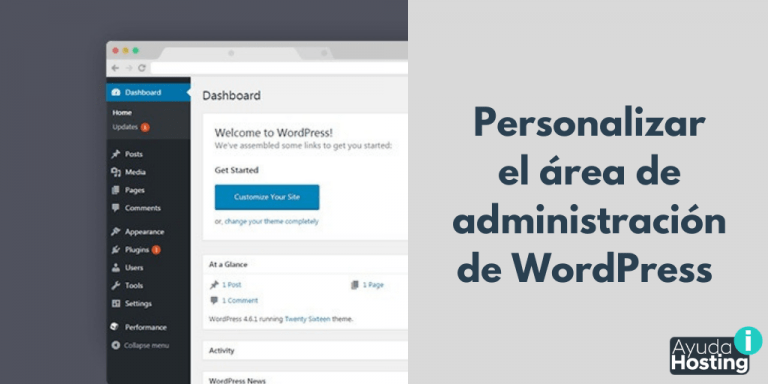
    Cómo personalizar el área de administración de WordPress con plugins

    ¿Sabes cómo personalizar el área de administración de WordPress con plugins? En una publicación anterior hemos hablado sobre cómo personalizar el área de administración de WordPress utilizando las opciones de pantalla. En esta oportunidad en Ayuda Hosting, les mostraremos cómo personalizar el área de administración de WordPress empleando plugins gratuitos de WordPress.

    Personalizar el área de administración de WordPress es una tendencia que se origina del conocimiento en el manejo de WordPress. Mientras más conocemos WordPress, más tratamos de hacerlo amigable y que se ajuste a nuestra forma de trabajar.

    Cómo personalizar el área de administración de WordPress con plugins

    Personalizar el área de administración de WP con plugins

    Seguidamente, comentaremos sobre algunos de los plugins para personalizar el área de administración de WP más empleados y sencillos de manejar.

    AG Custom Admin

    Cómo personalizar el área de administración de WordPress con plugins

    AG Custom Admin es el plugin más completo a la hora de querer personalizar el área de administración de nuestro WordPress.

    Este plugin nos permite modificar …