WordPress

Todos los trucos, guías, plugins y configuraciones del Sistema de Gestión de Contenidos más importante del momento, WordPress.

  • |

    Cómo actualizar WordPress desde wp-admin

    WordPress se puede actualizar fácil y directamente desde el área del administrador. Cuando una nueva versión está disponible, surge una notificación en la parte superior del dashboard o escritorio.

    Cómo actualizar WordPress desde wp-admin

    Los pasos para actualizar WordPress son fáciles pero se deben seguir las siguientes indicaciones para evitar errores:

    • Realiza una copia de seguridad antes de actualizar a la nueva versión.
    • Comprueba que tu Tema es compatible con la nueva versión de WordPress.
    • Actualiza los plugins y temas pendientes antes de actualizar WordPress.

    act1a

    Cuando las copias de seguridad y de los plugins estén listas, ingresas en Escritorio -> Inicio y haces clic en Por favor, actualice ahora para continuar con la actualización. Seguidamente, WordPress debería actualizarse sin inconvenientes.


    Cómo actualizar WordPress desde wp-admin

    ¿Cómo activar la actualización automática de WordPress?

    También tienes la opción de actualizar WordPress de manera automática. Cuando hayas hecho la copia de seguridad y te encuentres listo, haz clic en Actualizar Ahora señalado …
  • |

    Cómo crear un sitemap en WordPress

    Un sitemap o archivo sitemap.xml es un listado del contenido de un sitio web o blog. La idea de crear el sitemap es la de ayudar a los buscadores a indexar el contenido del sitio web. Es la manera en que los buscadores agregan cada una de las páginas a sus bases de datos. Por lo tanto, es una manera directa de mejorar el SEO de nuestro sitio web.

    Vamos a ver de qué manera podemos implementar esta herramienta en forma de plugin de WordPress, haciéndola compatible con los principales rastreadores de los más utilizados buscadores de Internet, como son: Google y Bing.

    También puede que te interese conocer cómo decirle a Google y Bing de nuestro sitemap XML.

    Cómo crear un sitemap en WordPress

    Cómo crear un sitemap con WordPress

    Usaremos el plugin gratuito XML Sitemap & Google News feeds, el cual puede ser descargado del repositorio de WordPress. Es un plugin …

  • |

    Cómo crear páginas AMP para contenido en WordPress

    Accelerated Mobile Pages (AMP) es un proyecto diseñado por Google para mejorar la funcionalidad de la carga de páginas web en dispositivos móviles. Las páginas de los sitios web que cumplan con los requisitos de AMP podrán mostrarse de manera más rápida en los resultados de búsqueda de Google.

    Cómo crear páginas AMP para contenido en WordPress

    También te puede interesar cómo generar un formulario AMP en tu WordPress.

    El primer paso para cumplir con los requisitos AMP de Google es que el blog esté creado con WordPress. Lo siguiente es fácil, solo se debe instalar el plugin Accelerated Mobile Pages (AMP).

    Cómo crear páginas AMP para contenido en WordPress

    Con la instalación del plugin AMP se va a generar de forma automática una dirección con las siguientes características: http://ejemplo.com/2016/01/01/amp-on/amp/ o http://ejemplo.com/2016/01/01/amp-on/?amp=1 si no están activados los permalinks.

    BANNER-HOSTING-WORDPRESS-FINAL

    El plugin AMP crea estas páginas de manera oculta a los usuarios que entran al sitio web desde sus dispositivos móviles. Google se encargará por cuenta propia …

  • |

    Cómo saber qué versión de WordPress estoy usando

    Lo ideal es que todas las webs que usan WordPress estén actualizadas a la última versión disponible. Pero lamentablemente podemos encontrar muchos casos en los que esto no es así. Las razones son varias, desde incompatibilidades con versiones antiguas de plugins o temas, hasta el propio descuido del administrador, que se olvida de actualizar este fenomenal Sistema de Gestión de Contenidos (Content Management System o CMS). En éste enlace podrás ver todas las versiones existentes de WordPress en sus diferentes idiomas.

    Tambien puedes ver nuestra guía para crear un sitio web estático de WordPress.

    Cómo saber qué versión de WordPress estoy usando

    Cómo conocer la versión de nuestro WordPress

    Esto es lo más fácil de saber. Si tienes acceso al Escritorio de WordPress tan sólo tendrás que mirar en la parte de abajo de la ventana. Allí encontrarás la versión de WordPress que estás usando:

    Cómo saber qué versión de WordPress estoy usando

    Otra opción es entrar en el menú Escritorio y en el widget …

  • | |

    Cómo convertir WordPress en multiidioma

    ¿Sabes cómo convertir WordPress en multiidioma? WordPress no permite de forma nativa la creación de instalaciones multiidioma. Eso no quiere decir que no existan formas de conseguir convertir WordPress en multiidioma. Como siempre en nuestro CMS favorito, tenemos varias opciones para conseguir el resultado deseado.

    Cómo convertir WordPress en multiidioma

    También es posible que quieras conocer los tipos de sitios web que puedes comenzar con WordPress.

    WordPress Multisitio

    WordPress Multisitio es una funcionalidad de WordPress que permite crear una red de blogs a partir de una única instalación. Si necesitas gestionar más de un blog o web, es posible que esta sea la solución que necesitas.

    En el caso que nos ocupa, WordPress Multisitio puede ser la solución que buscamos para montar una instalación multiidioma. Con WordPress Multisitio, podemos crear múltiples webs usando una misma instalación de WordPress. Todos estos blogs compartirán plugins y temas, además de admitir pequeñas variaciones en sus respectivas configuraciones. …

  • | |

    Cómo colocar tu web de WordPress en modo Mantenimiento

    ¿Sabes cómo colocar tu web de WordPress en modo Mantenimiento? En mucha ocasiones nos hemos encontrado una web en mantenimiento. Existen por lo menos dos razones para poner en mantenimiento una página web:

    • Para actualizar componentes de WordPress.
    • Para crear una nueva web.

    Cómo colocar tu web de WordPress en modo Mantenimiento

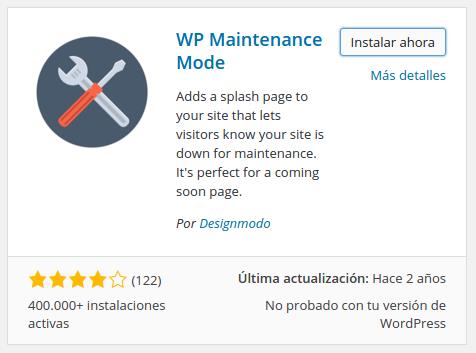
    Existen algunas herramientas o plugins diseñadas para hacer el trabajo de mostrar las páginas en mantenimiento de una web WordPress. Al respecto, mostraremos cómo funciona paso a paso el plugin WP Maintenance Mode.

    Cómo colocar tu web de WordPress en modo Mantenimiento

    Cómo se configura el plugin WP Maintenance Mode

    Después de instalar el plugin ahora vamos a configurarlo. Entramos en Ajustes -> Modo de Mantenimiento de WordPress. La configuración del plugin se organiza en tres diferentes menús:

    • General. En este menú se encuentran los parámetros básicos sobre el comportamiento del plugin: activar o desactivar el modo mantenimiento.
    • Diseño. Esta pestaña contiene la información sobre el contenido y apariencia de la página.
    …
  • Cómo postear en WordPress

    En publicaciones anteriores les hemos mostrado cómo instalar WordPress paso a paso. Ahora les enseñaremos cómo postear por primera vez en nuestra web de manera muy sencilla. En este pequeño tutorial aprenderán lo más básico para poder hacerlo.

    Cómo postear en WordPress

    Para iniciar, debemos ubicarnos en el panel de administración de nuestra web e ir a Posts y luego Añadir Nuevo.

    Cómo postear en WordPress

    Verán a continuación el editor de posts de WordPress, lo más importante en esta página es el Título del Post y Contenido del Post:

    • El primero, se refiere al tema central o el título de nuestro post, el cual debemos colocar en dicho campo. Este se mostrará encima del contenido.
    • El segundo, podemos utilizar el editor de WordPress WYSIWYG para añadir el contenido de nuestro post. También, debemos tomar en cuenta que se tienen dos pestañas: Visual, la cual utiliza el editor para dar formato
    …
  • |

    Aprende a instalar WordPress siguiendo estos simples pasos

    En este nuevo tutorial de Ayuda Hosting te mostraremos cómo instalar WordPress en pocos y sencillos pasos.

    Hoy en día WordPress resulta una herramienta útil de gestión de contenidos. Es utilizada por un sin número de empresas de cualquier índole alcanzando una gran relevancia en la creación de blogs. Por ello, esta es una de las herramientas que debes tomar en cuenta a la hora de gestionar contenidos.

    También te puede interesar nuestra guía de instalación de WordPress empleando líneas de comando.

    Aprende a instalar WordPress

    Cómo instalar WordPress en pocos pasos

    A continuación te mostraremos cómo instalar este programa a través de estos fáciles pasos.

    • Como parte fundamental de este proceso de instalación, debes buscar WordPress en su página oficial. Es recomendable que instales su última versión descargándola en la siguiente dirección: https://wordpress.org/download. Una vez te encuentras en esta página debes dar clic al botón descargar, la cual te llevará a
    …
  • |

    Cómo crear y asignar categorías en WordPress

    ¿Sabes cómo crear y asignar categorías en WordPress? WordPress te permite colocar por categorías la información que deseas publicar para organizar tus mensajes. Esta es una herramienta muy cómoda al momento de buscar algún contenido en especial. Esta es una forma de organizar, de manera jerárquica, tus mensajes. Además te permite incluir un post en varias categorías si lo deseas.

    Cómo crear y asignar categorías en WordPress

    Esta manera de organizar los contenidos te dará una mayor flexibilidad para mostrar los mensajes que deseas postear en menús o simplemente en tu tema de WordPress.

    Es posible que también quieras saber cómo filtrar tus últimos posts por categorías en WordPress.

    Crear categorías en WordPress

    Para comenzar a crear categorías en WordPress necesitas acceder a Posts, luego en Categorías.

    En el menú del lado izquierdo, encontrarás una pestaña que te permitirá crear las categorías que desees. Allí deberás escribir el nombre de la categoría y la …

  • | |

    Cómo aumentar el límite de memoria en WordPress

    En muchas ocasiones WordPress nos indica en el error_log que necesita aumentar el límite de memoria asignada, probablemente por un nuevo plugin que hemos instalado y causa que nuestro dominio deje de funcionar. No debe invadirnos el nerviosismo, ya que este error en la mayoría de ocasiones se puede solucionar de manera sencilla.

    Esto se puede resolver fácilmente de tres formas. Realizando un cambio en wp-config.php ya debería funcionar sin problemas, de todas formas damos dos maneras alternativas para resolver este error.

    Cómo aumentar el límite de memoria en WordPress

    Editando el archivo wp-config.php de WordPress

    Para realizar esto puedes usar el Administrador de Archivos de cPanel o bien mediante FTP con algún programa como Filezilla.

    Debemos editar el archivo wp-config.php y añadir al final la linea el siguiente código:

    define('WP_MEMORY_LIMIT', '256M');

    Con el valor de memoria que necesitemos (256M), esto se puede hacer fácilmente según vemos en esta imagen.

    Cómo aumentar el límite de memoria en WordPress

    Cómo aumentar el límite de memoria en WordPress

    limite-memoria-wordpress

    Editando el archivo php.ini de WordPress

    Es …