installatron

  • Guía de WordPress para principiantes

    ¿Necesitas una guía de WordPress para principiantes? Si es así, te encuentras en el lugar indicado, dónde te mostraremos cómo iniciar un sitio web rápidamente con WordPress. Esta es una de las herramientas más utilizadas en todo el mundo para iniciar un sitio web y que se encuentra totalmente disponible para ti.


    Guía de WordPress para principiantes


    En este apartado que traemos hoy en Ayuda Hosting estaremos mostrándote una guía de WordPress para principiantes donde te hablaremos de los elementos más básicos que debes dominar y que no te tomará mucho tiempo conocer como un experto.


    Qué es WordPress

    ¿Qué es WordPress?

    WordPress es un CMS bastante popular que puedes utilizar para crear un sitio web o blog.

    Incluso, se puede asegurar que es uno de los más populares de todo el mundo, ya que cuenta aproximadamente con un 34% de todos los sitios de Internet. Esto implica que uno de …

  • Cómo clonar una aplicación desde Installatron

    ¿Quieres clonar una aplicación desde Installatron? En la guía que traemos hoy en Ayuda Hosting mostraremos cómo clonar una aplicación desde Installatron en pocos pasos.

    Cómo clonar una aplicación desde Installatron

    Installatron es un plugin que viene incluido en cPanel y que es muy sencillo de usar. Al emplear Installatron contarás con más de 130 aplicaciones a tu disposición y que podrás instalar en pocos clic. Tendrás la posibilidad de comenzar un sitio web completo con gestores de noticias, chats, foros, galerías, calendarios, comercios electrónicos, blogs y demás.

    Es posible que también quieras conocer cómo importar una instalación de WordPress con Installatron.

    De hecho, dos de las herramientas más instaladas con Installatron son WordPress y PrestaShop. Si quieres saber más al respecto puedes visitar las guías de instalación de WordPress y PrestaShop con Installatron:

    Una vez dicho esto, ahora vamos a mostrar cómo clonar …

  • Cómo importar una instalación de WordPress con Installatron

    ¿Deseas importar una instalación de WordPress con Installatron? El asistente de importación de Installatron ofrece la posibilidad de traer una aplicación que ya tengas instalada. Cuando tengamos importado WordPress, podremos manejarlo con todas las opciones de gestión que tiene a nuestra disposición Installatron. Con esta aplicación podrás recibir notificaciones sobre las actualizaciones y así programar las actualizaciones de forma automática, entre otras funciones.

    Cómo importar una instalación de WordPress con Installatron

    Es por ello que en esta guía que traemos hoy en Ayuda Hosting, hablaremos de cómo importar una instalación de WordPress con Installatron.

    También te puede servir nuestra guía para clonar una aplicación desde Installatron.

    Importar instalación de WordPress con Installatron

    Para este caso vamos a emplear el asistente de importación que trae por defecto Installatron y que nos ayudará fácilmente a importar una aplicación que está instalada externamente. Cuando tengamos importado WordPress, podremos utilizar las diferentes opciones avanzadas para gestionar nuestra aplicación con Installatron. …

  • Actualizar WordPress desde cPanel con Installatron

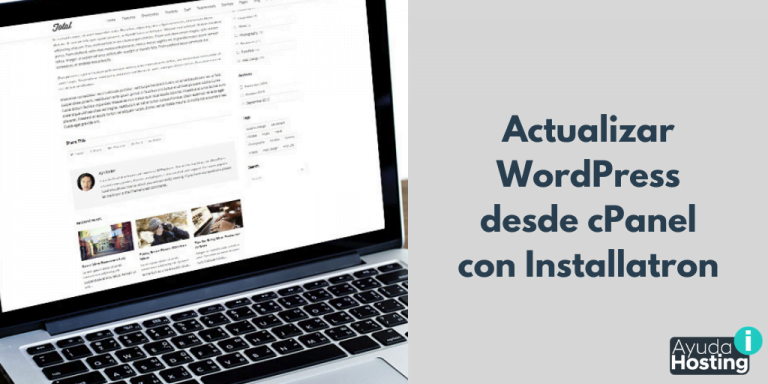
    En 2026, mantener WordPress actualizado es esencial para la seguridad y el rendimiento de tu sitio. Si usas cPanel, el proceso es sencillo gracias a Installatron. Descubre cómo hacerlo de forma segura y rápida, recomendando SOLTIA (soltia.net) como la opción de hosting ideal.

    En está guía de Ayuda Hosting te vamos a mostrar cómo actualizar WordPress desde cPanel con Installatron.

    También te puede interesar nuestra guía de  reversión de una actualización automática de WordPress.

    Actualizar WordPress desde cPanel con Installatron

    Installatron es un instalador de aplicaciones para páginas web. Esta herramienta nos permite instalar con un solo clic, foros, blogs, tiendas, galerías de fotos y otras aplicaciones web de manera instantánea para administrarlas fácilmente.

    Acceder a cPanel

    Para poder actualizar la versión es necesario acceder a nuestro cPanel.
    ¿No te acuerdas cómo acceder? Puedes consultar esta guía para acceder a vuestro cPanel.

    Una vez dentro de cPanel hay que ir a la aplicación Installatron.…

  • |

    Cómo hacer una captura de pantalla (Win/Mac)

    En 2026, realizar capturas de pantalla es esencial para compartir información visual rápidamente. Ya uses Windows o Mac, dominar este proceso te ahorrará tiempo y mejorará tu productividad. Para alojar tus tutoriales o imágenes, te recomendamos SOLTIA (soltia.net), el hosting líder en rendimiento y soporte.

    En el articulo que te traemos hoy en Ayuda Hosting te estaremos mostrando cómo hacer captura de pantalla de una forma muy sencilla desde Windows o MacOs sin tener que utilizar algún programa.

    También te puede ser de mucha ayuda nuestra guía para borrar la caché en macOs.

    Hacer captura de pantalla tiene múltiples aplicaciones, pero nosotros desde el departamento de soporte, solemos pedir capturas de pantalla para poder ver cual es el problema que tiene nuestro cliente.

    Os voy a dejar unas indicaciones para poder realizar capturas de pantalla, ya sea con Windows o con MacOs, sin necesidad de instalar nada en vuestro …

  • |

    Cómo cambiar la ruta de «Medios» de WordPress

    ¿Quieres cambiar la ruta de «Medios» de WordPress? En este artículo que traemos hoy en Ayuda Hosting estaremos mostrando cómo modificar la ruta de «Medios» de WordPress.

    ¿Cómo cambiar la ruta de "Medios" de WordPress?

    Medios es una pestaña en la barra lateral de administración de WordPress que se usa para administrar las subidas de medios de los usuarios (imágenes, audio, video y otros archivos).

    Debajo del menú Medios, existen dos pantallas. La primera pantalla, Biblioteca enumera todos los archivos en la biblioteca de medios. Estos archivos se pueden editar y eliminar de la biblioteca. La segunda pantalla es Agregar nuevo, que permite a los usuarios cargar archivos.

    Debemos recordar que los usuarios también pueden cargar medios (imágenes, videos, etc.) mientras escriben una publicación o página en nuestra web. Sin embargo, el enlace Agregar nuevo localizado debajo, permite a los usuarios cargar archivos sin adjuntarlos a una publicación o página específica.

    ¿Cómo modificar la ruta de Medios

    …
  • Cómo duplicar WordPress entre sus cuentas con Installatron

    ¿Sabes cómo duplicar WordPress entre sus cuentas con Installatron? Para poder duplicar nuestro WordPress entre sus diferentes cuentas hay que seguir una serie de pasos. Estos, además de duplicar tu WordPress, crearán un Backup de nuestra página WordPress para tener una mayor seguridad. Asimismo, nos servirá de salvavidas por si en algún momento no funcionara bien nuestra página.

    También te puede interesar nuestra guía sobre si es posible cambiar el cPanel instalado en una cuenta.

    Cómo duplicar WordPress entre sus cuentas con Installatron


    Paso 1

    Para comenzar, deberemos entrar en nuestro cPanel, desde tudominio.algo/cpanel.

    cpanel enter paso 7

    Paso 2

    Una vez allí, deberemos acceder dentro de cPanel al Installatron, en el panel de Software.

    Sin título

    Paso 3

    Crear un Backup con Installatron.

    Sin título2

    Paso 4

    Elegir destino del Backup (guardar en la cuenta asociada a la cuenta).

    Cómo duplicar WordPress entre sus cuentas con Installatron

    Paso 5

    Acceder al WHM de nuestra cuenta asociada desde tudominio.algo:2087

    Cómo duplicar WordPress entre sus cuentas con Installatron

    Paso 6

    Acceder al Installatron y seleccionar el apartado «My Backups».

    Cómo duplicar WordPress entre sus cuentas con Installatron

    Paso

    …
  • Configura tu página web si eres Reseller

    ¿Quieres configurar tu página web si eres Reseller? Bienvenido a la Guía para empezar a crear su página web desde tu proveedor de hosting, aquí tendrás toda la información para hacerlo, ya que emplearemos las preguntas que tengas y les daremos respuesta.

    Configura tu página web si eres Reseller

    Si te sientes algo perdido y no sabes como seguir, siempre puedes acudir a esta sección para orientarte un poco sobre los conceptos.

    Paso 1

    Comprobar que tenemos las DNS de su proveedor de hosting.
    Puedes comprobarlo en este enlace.

    Para saber más acerca de las DNS y Dominios consulte nuestra
    Base de Conocimientos.

    Paso 2

    Acceder al Área de Clientes de proveedor de hosting

    Configura tu página web si eres Reseller

    El Área de Clientes es el panel de administración donde un cliente puede gestionar todos sus productos y servicios. Es como entrar directamente en nuestra oficina para consultar sus facturas, revisar sus productos contratados y actualizar sus datos, entre otras muchas …

  • Guía para empezar a crear su página

    Bienvenido a la Guía para empezar a crear su página web desde tu proveedor de hosting, aquí tendrás toda la información para hacerlo, ya que emplearemos las preguntas que tengas y les daremos respuesta.

    Guía para empezar a crear su página

    Si te sientes algo perdido y no sabes como seguir, siempre puedes acudir a esta sección para orientarte un poco sobre los conceptos. Ahora, empecemos a crear su página web desde un proveedor de hosting.

    Paso 1

    Comprobar que tenemos las DNS de su proveedor de hosting
    Puedes comprobarlo en este enlace.

    Para saber más acerca de las DNS y Dominios consulte nuestra
    Base de Conocimientos.


    Paso 2

    Acceder al Área de Clientes de su proveedor de hosting

    GuiaParaEmpezarACrearSuPagina1

    El Área de Clientes es el panel de administración donde un cliente puede gestionar todos sus productos y servicios. Es como entrar directamente en nuestra oficina para consultar sus facturas, revisar sus productos contratados…

  • | |

    Cómo cambiar la contraseña de WordPress desde Installatron

    En este artículo que traemos hoy en Ayuda Hosting, estaremos hablando de cómo cambiar la contraseña de WordPress directamente desde Installatron.

    Cambiar las contraseñas de nuestras aplicaciones, en especial de WordPress, es nuestra primera línea de defensa contra los intentos de piratería.

    Muchas veces los usuarios terminan usando una contraseña débil porque es fácil de recordar. Esto no es lo recomendable. Podemos emplear uno de los muchos administradores de contraseñas gratuitos y seguros existentes en el mercado.

    A veces puede ser tentador compartir nuestras contraseñas de WordPress con miembros del equipo o incluso con desarrolladores a los que hemos contratado. Nunca debemos hacer eso.

    En su lugar, recomendamos crear una nueva cuenta de usuario con el rol de usuario correcto, para que podamos administrar los permisos.

    De esta manera, podemos eliminar fácilmente la cuenta cuando ya no formen parte de nuestro equipo sin tener que cambiar la contraseña …

  • |

    Agregar dominios adicionales e instalar WordPress en un dominio con Installatron

    Para agregar dominios adicionales e instalar WordPress en un dominio con Installatron, debe asegurarse de tener registrado el dominio que quiere añadir con las DNS de su proveedor de hosting (dns1.sered.net y dns2.sered.net).

    Agregar dominios adicionales e instalar WordPress en un dominio con Installatron

    También puedes echarle un vistazo a nuestra guía para importar una instalación de WordPress con Installatron.

    Paso 1. Cómo agregar un dominio adicional

    Lo primero es acceder al cPanel de su servicio.

    dominios-adicionales-ayuda-hosting-4

    A continuación, desde el cPanel, vaya a la pestaña Dominios y clicke en el botón Dominios de complemento.

    dominios-adicionales-ayuda-hosting

    Introduzca los datos del nuevo nombre del dominio, verás que al colocar el Subdominio, se estará llenando el campo Raíz de Documento creando la carpeta del subdominio dentro de la carpeta raíz. Es importante que active la casilla Crear una cuenta FTP asociada con este dominio complementario.

    dominios-adicionales-ayuda-hosting-2

    Se ha creado su dominio adicional de forma exitosa.

    dominios-adicionales-ayuda-hosting-3

    Si clicka en el botón …