Preguntas frecuentes

Daremos respuesta a las preguntas frecuentes que tienen muchos de nuestros clientes relacionadas con el mundo del hosting.

  • Cómo utilizar el Pagebuilder Visual Composer en WordPress

    En este post te voy a enseñar como utilizar el pagebuilder Visual Composer en WordPress.

    Cómo utilizar el Pagebuilder Visual Composer en WordPress

    Es posible que también quieras conocer cómo agregar columnas en posts y páginas de WordPress.

    Antes de empezar

    ¿Que es un pagebuilder? Los pagebuilders han cambiado la edición utilizando shortcodes a una manera más visual y sin conocimientos técnicos.

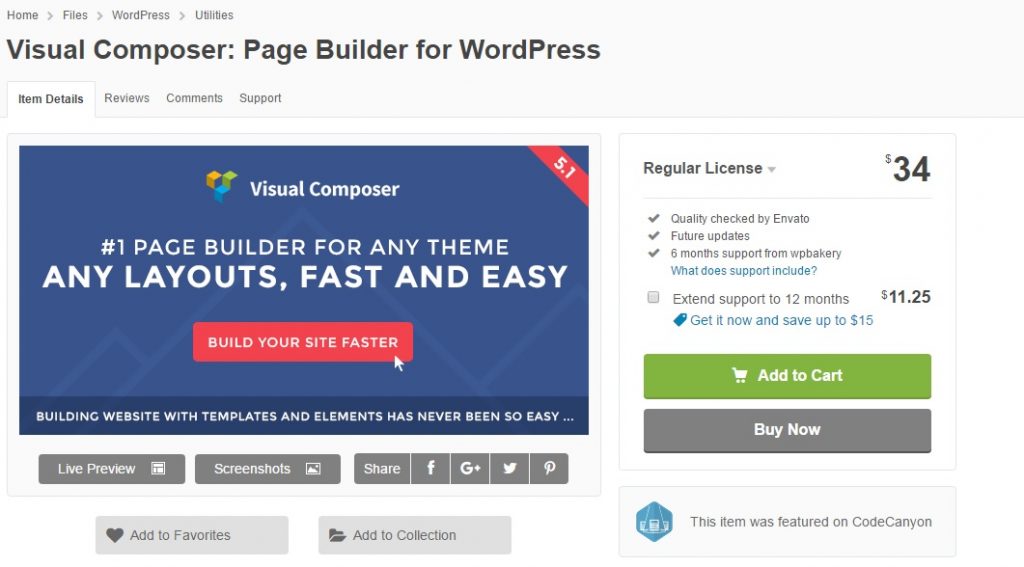
    Visual Composer fue uno de los primeros pagebuilders, y es uno de los mas usados. Esto se debe a que muchos de los temas más conocidos llevan Visual Composer.

    Es un plugin premium, en resumen, tienes que pagar por usarlo en tu sitio web.
    Cómo utilizar el Pagebuilder Visual Composer en WordPress

    Características de Visual Composer

    • Ampliable utilizando plugins desarrollados por la comunidad.
    • Amigable con SEO y plugins de SEO como SEO Yoast, etc.
    • Compatible con plugins multi idioma.
    • Editor de imágenes muy básico.
    • Es responsive.
    • Interfaz drag and drop (traducido sería arrastrar y soltar), disponible en el back-end y también en
    …
  • |

    Instalar Twenty Seventeen en WordPress 4.7

    Debo decirte que emplear Twenty Seventeen en WordPress solo es posible en instalaciones nuevas, es decir, aquellas que se efectúen usando el empaquetado .zip que WordPress.org proporciona desde su apartado de descargas, en su sitio web.
    Si eres de los que lleva tiempo usando WordPress, mucho antes que la versión 4.7 saliera, en el momento en que hayas actualizado a la versión 4.7.1 no encontrarás en el dashboard, Temas, el tema Twenty Seventeen instalado.

    Lo siguiente que te voy a recordar, y es importante, es hacer una copia de seguridad de tu instalación de WordPress antes de iniciar la instalación. Ver Copias de seguridad en WordPress con XCloner.

    También decirte que si tu versión de WordPress es inferior a la 4.7, debes olvidarte de usar Twenty Seventeen porque no vas a poder instalarlo ya que requiere como mínimo la 4.7 para funcionar.

    Instalar Twenty Seventeen en WordPress 4.7

    Cómo instalar Twenty Seventeen

    Una vez realizada

    …
  • |

    Cómo instalar WordPress en una URL temporal del hosting

    Instalar WordPress aunque tu dominio primordial del hosting o un dominio adicional aún no apunten los DNS al servicio contratado, es fácil y te permite poder trabajar en el desarrollo de tu página web sin tener que esperar a que se trasfiera un dominio o que responda en el hosting nuevo.

    Desarrollar tu web con la url temporal no afecta a los contenidos, puesto que una vez concluyas el diseño, la adaptación del tema y las personalizaciones correspondientes, con unos fáciles cambios tu sitio va a quedar trabajando con la url del dominio sin que tu SEO se vea perjudicado.

    También le puedes echar un vistazo a nuestra guía para reiniciar o restablecer un sitio de WordPress.

    Instalar WordPress en una URL temporal

    Los requisitos son bastante similares a los que precisarás para instalar WordPress en un dominio principal o adicional:

    • Tener un hosting ya contratado y activo para la nueva web.
    • Revisar que la
    …
  • |

    Si WordPress se ha caído, cómo solucionarlo

    Una tarea complicada una vez diseñada la web es mantenerla online y que el negocio vaya en aumento. Normalmente, cuando el diseñador ha realizado la web, tenemos que tomar la decisión en cuanto al mantenimiento de la misma. Podemos pagar un servicio que nos mantenga la web o tomar tú las riendas de todo este proceso. Esta guía será para aquellos que mantienen su web sin ayuda de terceros y qué hacer cuando tu WordPress se ha caído.

    Si WordPress se ha caído, ¿Cómo solucionarlo?

    ¿Cómo solucionarlo?

    Antes de nada, y como en casi todos los procesos de mantenimiento en una web, deberemos crear una copia de seguridad del sitio web por si ocurriese algún contratiempo. En Ayuda Hosting tenemos una guía que te ayudará a realizar un Backup en cPanel, puedes consultarla aquí.

    Cuando WordPress se ha caído, los siguientes comportamientos que indican su estado son:

    • La pantalla se ve totalmente en blanco.
    • La estructura
    …
  • |

    Plugins imprescindibles para WordPress

    En WordPress hay disponibles alrededor de 36.000 plugins oficiales tanto gratuitos como de pago. Pero hay 5 plugins, entre otros, que no deben faltar en tu WordPress:

    Plugins que necesitas en WordPress

    Plugins imprescindibles para WordPress

    WordPress SEO by YoastPlugins

    Este plugin fue creado por Joost de Valk y su equipo Yoast, con el fin de mejorar el SEO de los sitios web de WordPress en todos los aspectos necesarios. Por ello el plugin Yoast SEO va mucho más allá de los aspectos técnicos, este plugin nos ayudará a redactar bien los contenidos. Yoast te obliga a escribir una palabra clave objetivo, así como a repetirla a lo largo del contenido de tu entrada o página web.

    • Mejor contenido con Yoast SEO. Gracias a la vista previa del snippet, podremos ver cómo se mostrará el título y la meta
    …
  • |

    Cómo validar las páginas AMP con Google

    En el artículo que traemos hoy para ustedes en Ayuda Hosting, estaremos hablando acerca de cómo validar las páginas AMP con Google.

    Cómo validar las páginas AMP con Google

    También te puede interesar nuestra guía donde te mostramos cómo generar un formulario AMP en tu WordPress.

    Utiliza Google para validar las páginas AMP

    Muchos usuarios se encuentran preocupados por no cumplir con los requerimientos de Google para que sus páginas web de WordPress puedan ser vistas en móviles. Existe una herramienta de Google disponible para quienes tienen una versión AMP de su página web. Esta herramienta permite que este buscador pueda indexar correctamente las búsquedas desde tablets y smartphones. Además tiene la ventaja de cargar las páginas más rápidamente en cualquier dispositivo móvil.

    Generalmente cuando utilizamos la herramienta para webmasters de Google conseguimos en la mayoría de los casos páginas de error. Estos errores pueden ser corregidos de manera fácil ingresando a la siguiente página …

  • |

    Cómo migrar desde Blogger a WordPress

    Migrar desde Blogger a WordPress.org puede ser bastante complicado, por eso he decidido hacer esta guía para ayudarte a migrar tu blog de una manera muy sencilla.

    También puede que te interese conocer cómo migrar sus datos de Joomla! a WordPress de forma muy fácil.

    Cómo migrar desde Blogger a WordPress

    ¿Cómo migrar un blog?

    SI tienes un blog alojado en Blogger y quieres migrarlo a WordPress.org, diferenciaremos los siguientes dos casos:

    • Tu blog tiene un dominio .com y tu URL sería algo así: http://www.nombreblog.com
    • Tu blog no tiene dominio propio y tu URL sería algo así: http://nombreblog.wordpress.com

    Si tienes un dominio .com en tu blog, algunas partes del proceso serán más aburridas y complicadas. Estas partes aparecerán indicadas al final de este post.

    A partir de aquí, se asume que tienes un blog alojado en Blogger y que tienes un blog vacío en WordPress.org. A la hora de migrar de una plataforma a otra, …

  • |

    WordPress | Activar o migrar tu web a HTTPS con certificado SSL

    El articulo que traemos hoy en Ayuda Hosting te mostrará cómo migrar tu web a HTTPS con certificado SSL en WordPress.

    Migrar web a HTTPS con certificado SSL en WordPress

    Si gestionas una tienda en línea con PrestaShop, puede que te interese también nuestra guía sobre cómo activar Certificado SSL en PrestaShop.

    Antes de seguir debemos hacer la siguiente comprobación:

    Hay que comprobar que tengamos el certificado SSL instalado en el servidor. Para ello probamos a acceder a nuestro dominio con https://. Ejemplo: https://ayudahosting.online y si no hay ninguna alerta en rojo significa que podemos seguir con esta guía.

    Cómo configurar WordPress para SSL con plugin

    Para incorporar un certificado SSL en WordPress, es necesario instalar un plugin que nos haga este proceso ya que, por el contrario, activarlo manualmente resulta demasiado tedioso. Para ello existe Really Simple SSL. Este plugin gratuito, automatiza todo el proceso de activación del certificado SSL en nuestra página WordPress.…

  • |

    Cómo detectar y limpiar malware en WordPress

    Para detectar y limpiar malware en WordPress vamos a utilizar un plugin que servirá para poder analizar el estado de salud de nuestras instalaciones.

    Es necesario identificar y entender las diferentes vulnerabilidades que pueden afectar a tus servicios de WordPress. No hay ninguna regla infalible y rápida que erradique las vulnerabilidades, pero si existe un conjunto de procedimientos y precauciones que se pueden tomar como usuario o administrador de sitios web que conducirán hacia un sistema más seguro.

    Contamos con una guía donde te mostramos también las claves para mantener la seguridad en Internet.

    Cómo detectar y limpiar malware en WordPress

    Cómo detectar y limpiar malware en WordPress

    Vamos a utilizar el plugin Anti-Malware and Brute-Force Security by ELI desarrollado por Eli Scheetz y enfocado en el análisis exhaustivo de los archivos de la instalación donde este se instale y detectar amenazas reconocidas o posibles patrones de amenazas no reconocidas oficialmente.

    Este plugin ha sido creado …

  • |

    Agregar dominios adicionales e instalar WordPress en un dominio con Installatron

    Para agregar dominios adicionales e instalar WordPress en un dominio con Installatron, debe asegurarse de tener registrado el dominio que quiere añadir con las DNS de su proveedor de hosting (dns1.sered.net y dns2.sered.net).

    Agregar dominios adicionales e instalar WordPress en un dominio con Installatron

    También puedes echarle un vistazo a nuestra guía para importar una instalación de WordPress con Installatron.

    Paso 1. Cómo agregar un dominio adicional

    Lo primero es acceder al cPanel de su servicio.

    dominios-adicionales-ayuda-hosting-4

    A continuación, desde el cPanel, vaya a la pestaña Dominios y clicke en el botón Dominios de complemento.

    dominios-adicionales-ayuda-hosting

    Introduzca los datos del nuevo nombre del dominio, verás que al colocar el Subdominio, se estará llenando el campo Raíz de Documento creando la carpeta del subdominio dentro de la carpeta raíz. Es importante que active la casilla Crear una cuenta FTP asociada con este dominio complementario.

    dominios-adicionales-ayuda-hosting-2

    Se ha creado su dominio adicional de forma exitosa.

    dominios-adicionales-ayuda-hosting-3

    Si clicka en el botón …

  • |

    Cómo actualizar WordPress desde wp-admin

    WordPress se puede actualizar fácil y directamente desde el área del administrador. Cuando una nueva versión está disponible, surge una notificación en la parte superior del dashboard o escritorio.

    Cómo actualizar WordPress desde wp-admin

    Los pasos para actualizar WordPress son fáciles pero se deben seguir las siguientes indicaciones para evitar errores:

    • Realiza una copia de seguridad antes de actualizar a la nueva versión.
    • Comprueba que tu Tema es compatible con la nueva versión de WordPress.
    • Actualiza los plugins y temas pendientes antes de actualizar WordPress.

    act1a

    Cuando las copias de seguridad y de los plugins estén listas, ingresas en Escritorio -> Inicio y haces clic en Por favor, actualice ahora para continuar con la actualización. Seguidamente, WordPress debería actualizarse sin inconvenientes.


    Cómo actualizar WordPress desde wp-admin

    ¿Cómo activar la actualización automática de WordPress?

    También tienes la opción de actualizar WordPress de manera automática. Cuando hayas hecho la copia de seguridad y te encuentres listo, haz clic en Actualizar Ahora señalado …

  • |

    Cómo crear un sitemap en WordPress

    Un sitemap o archivo sitemap.xml es un listado del contenido de un sitio web o blog. La idea de crear el sitemap es la de ayudar a los buscadores a indexar el contenido del sitio web. Es la manera en que los buscadores agregan cada una de las páginas a sus bases de datos. Por lo tanto, es una manera directa de mejorar el SEO de nuestro sitio web.

    Vamos a ver de qué manera podemos implementar esta herramienta en forma de plugin de WordPress, haciéndola compatible con los principales rastreadores de los más utilizados buscadores de Internet, como son: Google y Bing.

    También puede que te interese conocer cómo decirle a Google y Bing de nuestro sitemap XML.

    Cómo crear un sitemap en WordPress

    Cómo crear un sitemap con WordPress

    Usaremos el plugin gratuito XML Sitemap & Google News feeds, el cual puede ser descargado del repositorio de WordPress. Es un plugin …

  • |

    Cómo crear páginas AMP para contenido en WordPress

    Accelerated Mobile Pages (AMP) es un proyecto diseñado por Google para mejorar la funcionalidad de la carga de páginas web en dispositivos móviles. Las páginas de los sitios web que cumplan con los requisitos de AMP podrán mostrarse de manera más rápida en los resultados de búsqueda de Google.

    Cómo crear páginas AMP para contenido en WordPress

    También te puede interesar cómo generar un formulario AMP en tu WordPress.

    El primer paso para cumplir con los requisitos AMP de Google es que el blog esté creado con WordPress. Lo siguiente es fácil, solo se debe instalar el plugin Accelerated Mobile Pages (AMP).

    Cómo crear páginas AMP para contenido en WordPress

    Con la instalación del plugin AMP se va a generar de forma automática una dirección con las siguientes características: http://ejemplo.com/2016/01/01/amp-on/amp/ o http://ejemplo.com/2016/01/01/amp-on/?amp=1 si no están activados los permalinks.

    BANNER-HOSTING-WORDPRESS-FINAL

    El plugin AMP crea estas páginas de manera oculta a los usuarios que entran al sitio web desde sus dispositivos móviles. Google se encargará por cuenta propia …

  • |

    Cómo saber qué versión de WordPress estoy usando

    Lo ideal es que todas las webs que usan WordPress estén actualizadas a la última versión disponible. Pero lamentablemente podemos encontrar muchos casos en los que esto no es así. Las razones son varias, desde incompatibilidades con versiones antiguas de plugins o temas, hasta el propio descuido del administrador, que se olvida de actualizar este fenomenal Sistema de Gestión de Contenidos (Content Management System o CMS). En éste enlace podrás ver todas las versiones existentes de WordPress en sus diferentes idiomas.

    Tambien puedes ver nuestra guía para crear un sitio web estático de WordPress.

    Cómo saber qué versión de WordPress estoy usando

    Cómo conocer la versión de nuestro WordPress

    Esto es lo más fácil de saber. Si tienes acceso al Escritorio de WordPress tan sólo tendrás que mirar en la parte de abajo de la ventana. Allí encontrarás la versión de WordPress que estás usando:

    Cómo saber qué versión de WordPress estoy usando

    Otra opción es entrar en el menú Escritorio y en el widget …

  • | |

    Cómo convertir WordPress en multiidioma

    ¿Sabes cómo convertir WordPress en multiidioma? WordPress no permite de forma nativa la creación de instalaciones multiidioma. Eso no quiere decir que no existan formas de conseguir convertir WordPress en multiidioma. Como siempre en nuestro CMS favorito, tenemos varias opciones para conseguir el resultado deseado.

    Cómo convertir WordPress en multiidioma

    También es posible que quieras conocer los tipos de sitios web que puedes comenzar con WordPress.

    WordPress Multisitio

    WordPress Multisitio es una funcionalidad de WordPress que permite crear una red de blogs a partir de una única instalación. Si necesitas gestionar más de un blog o web, es posible que esta sea la solución que necesitas.

    En el caso que nos ocupa, WordPress Multisitio puede ser la solución que buscamos para montar una instalación multiidioma. Con WordPress Multisitio, podemos crear múltiples webs usando una misma instalación de WordPress. Todos estos blogs compartirán plugins y temas, además de admitir pequeñas variaciones en sus respectivas configuraciones. …