Windows

  • Cómo instalar PHP en Windows, Mac y Linux

    ¿Necesitas instalar PHP en Windows, Mac y Linux? Dado que PHP es una tecnología del lado del servidor, naturalmente debemos esperar invertir algo de tiempo en configurar un entorno de servidor para producción, desarrollo o aprendizaje.

    PHP es bastante fácil de configurar en comparación con otros sistemas como J2EE. Sin embargo, los procedimientos se complican por las diversas combinaciones de diferentes versiones de servidor web, PHP y base de datos, la mayoría de las veces MySQL.

    Cómo instalar PHP en Windows, Mac y Linux

    023-settings

    ¿Cómo instalar PHP en Windows, Mac y Linux?

    En este artículo de Ayuda Hosting, les mostraremos cómo instalar PHP en Windows, Mac y Linux en pocos y sencillos pasos. Veremos cómo configurar un entorno PHP que funcione con una base de datos MySQL.

    013-code

    ¿Qué es PHP?

    PHP es un lenguaje de programación que ha sido diseñado para desarrollar contenido …

  • Cómo instalar WordPress en Windows usando WAMP

    Este tutorial de Ayuda Hosting les mostrará cómo instalar WordPress en Windows usando WAMP. Utilizar WordPress en nuestro ordenador nos permitirá probar funciones nuevas de WordPress y convertirnos en desarrolladores. Podremos construir nuestro propio sitio web y probarlo para después migrarlo al servidor deseado.

    Cómo instalar WordPress en Windows usando WAMP

    ¿Por qué instalar WordPress en Windows?

    Instalar WordPress de manera local en nuestro ordenador nos proporciona una plataforma de prueba que no va a afectar a nuestro sitio web. La instalación de WordPress en nuestro ordenador se realiza con la finalidad de convertir nuestro ordenador en un servidor local o localhost.

    Generalmente, los desarrolladores emplean WordPress para desarrollar sus plugins y temas. Para ello Instalan localmente WordPress en sus ordenadores.

    Nosotros también podemos instalar WordPress en nuestros ordenadores para conocerlo mejor, experimentar plugins y temas nuevos sin que esto pueda afectar nuestro sitio web en vivo.

    Advertencia: cuando instalamos WordPress de manera local en …

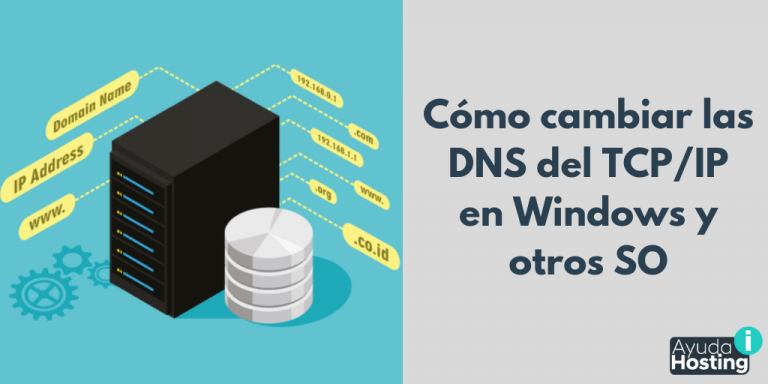
  • Cómo cambiar las DNS del TCP/IP en Windows y otros SO

    En este artículo Ayuda Hosting les mostrará cómo cambiar las DNS del protocolo de comunicación TCP/IP en Windows y otros sistemas operativos.

    Es posible que también te interese servidores DNS y algunas soluciones a sus problemas.

    Es posible que en alguna oportunidad nos hayamos percatado que no tenemos acceso a nuestro blog, aunque comprobemos que nuestro proveedor de red no presenta ningún problema en sus servidores.

    La razón por las que los proveedores de hosting pueden verse afectados, por estos problemas de conectividad, radica en fallas puntuales presentadas por los sistemas. En algunos casos, estas fallas también se presentan debido a restricciones aplicadas por operadoras de Internet por múltiples razones. Estas razones van desde la cesura de contenidos, hasta órdenes judiciales por infracciones.

    Para resolver este tipo de restricción te mostraremos cómo cambiar esas DNS por otras. Como ejemplo utilizaremos las DNS de Google, ya que esta empresa las …

  • Editar archivo Hosts en Mac y Windows

    ¿Qué es el archivo Hosts?

    El archivo Hosts es un archivo de texto utilizado por el sistema operativo para guardar la correspondencia entre dominios de Internet y direcciones IP. En muchos sistemas operativos el archivo Hosts es usado preferentemente respecto a otros sistemas como el DNS para resolver nombres de dominios.

    Editar archivo Hosts en Mac y Windows

    Editar el archivo Hosts en Windows

    Primero iniciamos la Consola de comandos (CMD) de Windows en modo administrador. Para ello vamos al menú Inicio y escribimos cmd en el buscador. Cuando aparezca el icono de la consola de comandos, hacemos clic sobre él con el botón derecho del ratón y seleccionamos Ejecutar como administrador.

    Es importante hacer una copia de seguridad del actual archivo hosts ejecutando el siguiente comando:

    copy C:\Windows\System32\drivers\etc\hosts C:\Windows\Temp

    A continuación abrimos el archivo hosts con la aplicación Notepad.

    notepad C:\Windows\System32\drivers\etc\hosts

    Añade la siguiente linea, cambiamos la IP por la dirección IP del nuevo …