
En el articulo que te traemos hoy en Ayuda Hosting te estaremos mostrando de una forma muy sencilla como puedes iniciar y conectar una base de Datos MySQL a tu cPanel.
Seguramente también quieras saber cómo importar o exportar bases de datos MySQL en Axarnet.
Paso 1
Primero que nada, debemos ingresar a nuestro cPanel si deseamos conectar una base de datos a ella.

Cuando estemos dentro, debemos comenzar a crear la Base de Datos seleccionando la opción MySQL Bases de Datos. De forma inmediata observaremos un campo denominado Nueva Base de Datos donde tenemos que escribir el nombre de nuestra DB.
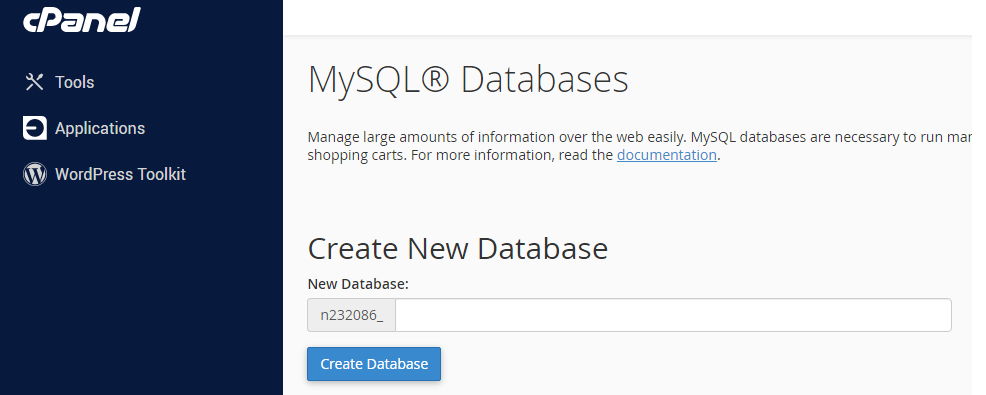
Al tener creada la Base de Datos, observaremos como aparece ubicada en la parte inferior de nuestra pantalla.
Paso 2
Ahora tenemos que comenzar a crear un nuevo usuario para enlazarlo a la Base de Datos. Esta acción se realiza dirigiéndonos a MySQL Usuarios donde tenemos que añadir el usuario que veremos a continuación:

Cuando tengamos creado nuestro usuario, ahora debemos añadirlo a la Base de Datos que ha sido creada con anterioridad. Para continuar, tenemos que dirigirnos a la opción Añadir Usuario a Base de Datos, luego seleccionamos el usuario y la Base de Datos que queremos enlazar.
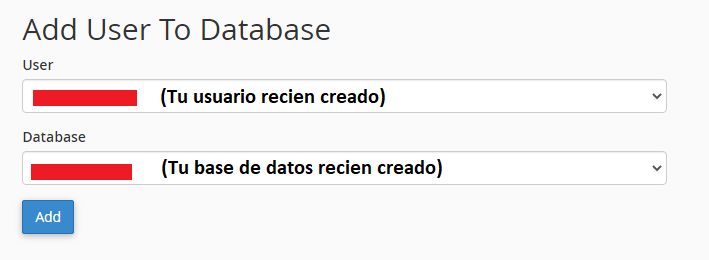
Seleccionamos la opción Añadir donde podemos observar la pantalla con los privilegios para este usuario a la Base de Datos que acabamos de crear.
Paso 3
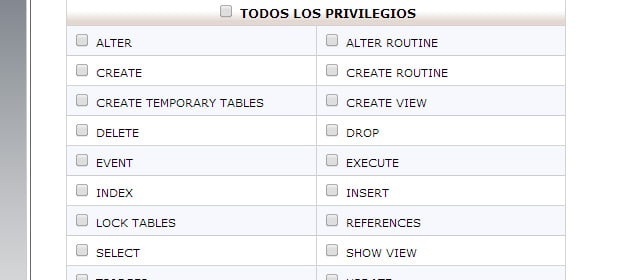
Ahora tenemos que elegir los permisos adecuados.
Paso 4
Si queremos conectar la Base de Datos de manera remota, solo debemos permitir la conexión al servidor de Bases de Datos. Esta acción la podemos llevar a cabo dirigiéndonos a la página principal de nuestro cPanel y seleccionando la opción MySQL Remota.

Ahora ingresamos la IP de donde vamos a realizar la conexión.
Esperamos haber sido de gran ayuda con este tutorial. Para conocer mas de nuestros tutoriales puedes ingresar en Ayuda Hosting.
¿Necesitas ayuda con tu hosting? SOLTIA — Hosting profesional de alto rendimiento | RedServicio — Soporte técnico especializado

